Đơn đặt hàng
Đặt hàng
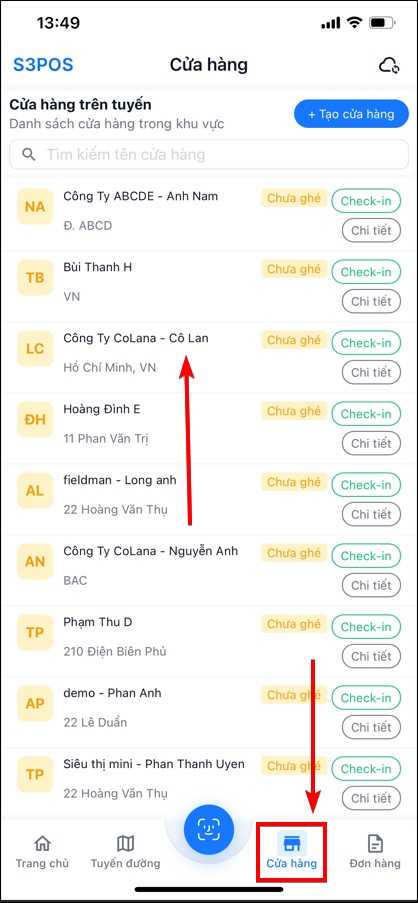
| Bước 1: Tại màn Cửa hàng, chọn cửa hàng cần đặt hàng |
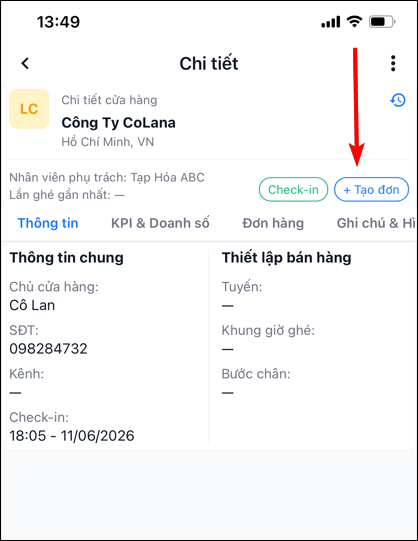
Bước 2: Nhấn chọn Tạo đơn ở góc dưới bên phải |
 |
 |
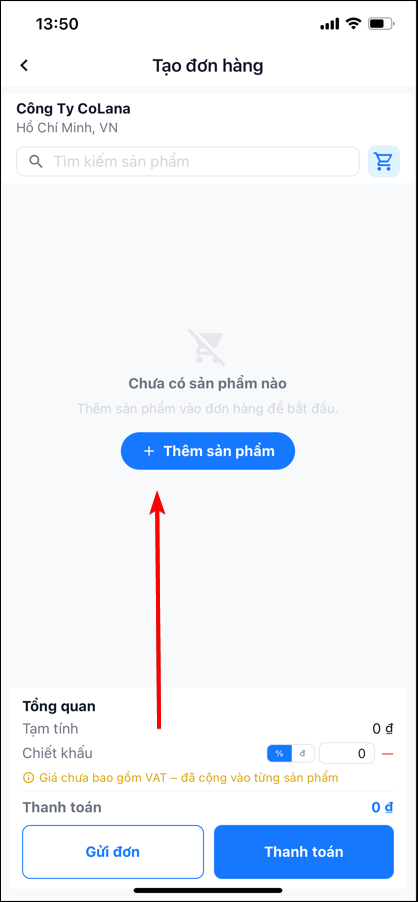
Bước 3: Chọn nút  |
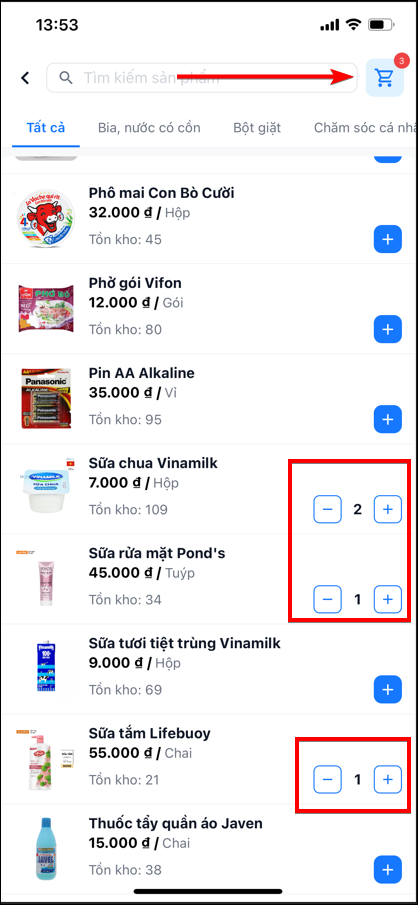
Bước 4: Thêm sản phẩm và số lượng sản phẩm cần đặt hàng => chọn tiếp biểu tượng  góc trên bên phải góc trên bên phải |
 |
 |
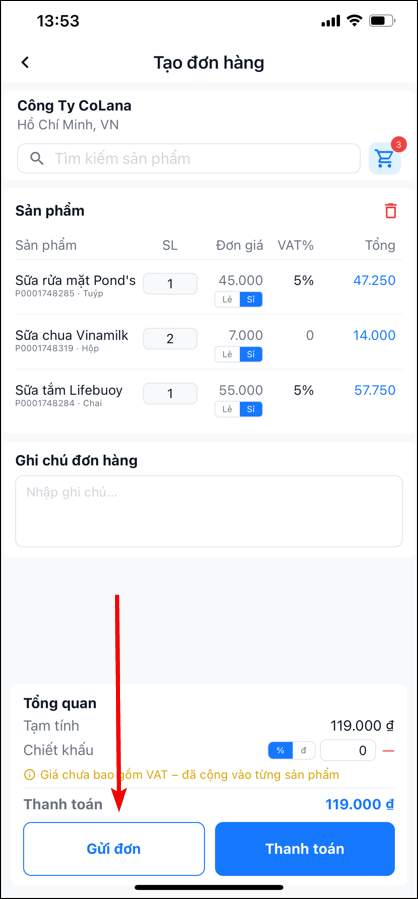
| Bước 5: Tại giao diện xác nhận đơn hàng, người dùng có thể điều chỉnh lại số lượng sản phẩm, nhập nội dung ghi chú (nếu có), VAT, giảm giá... => chọn Gửi đơn |
 |
Cập nhật đơn hàng
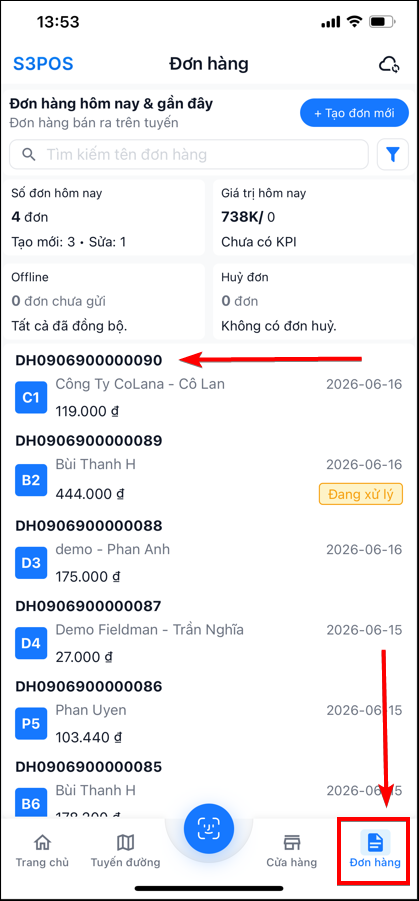
| Bước 1: Tại màn Giao dịch, chọn đơn hàng cần cập nhật |
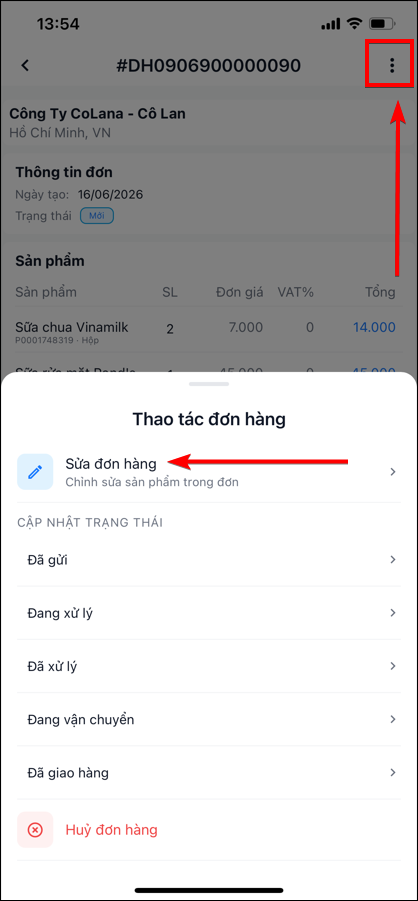
Bước 2: Chọn biểu tượng ba chấm ở góc trên bên phải  => Sửa đơn hàng => Sửa đơn hàng |
 |
 |
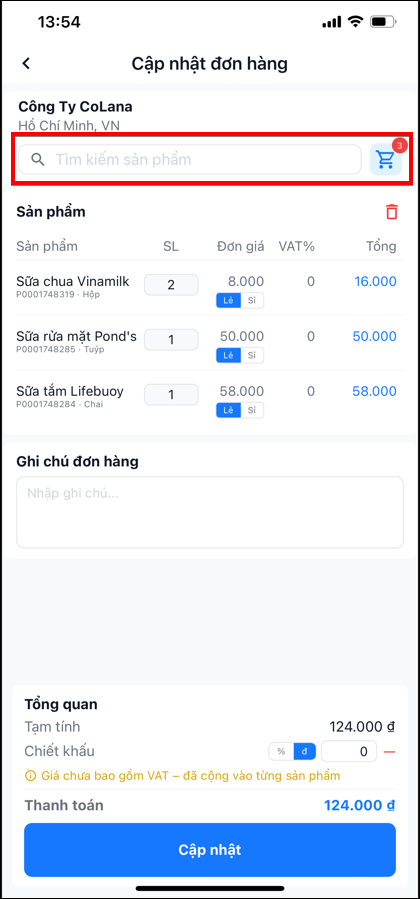
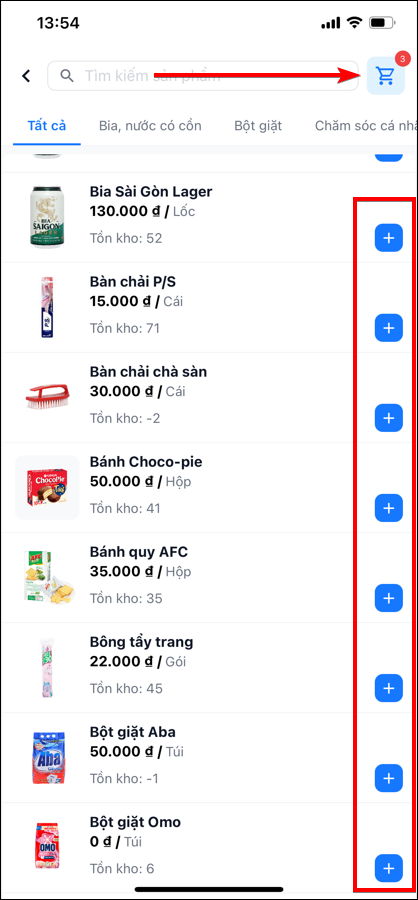
| Bước 3: Để thêm sản phẩm mới, chọn vào khung tìm kiếm ở phía trên màn hình |
Bước 4: Thêm sản phẩm => chọn biểu tượng để tiếp tục cập nhật |
 |
 |
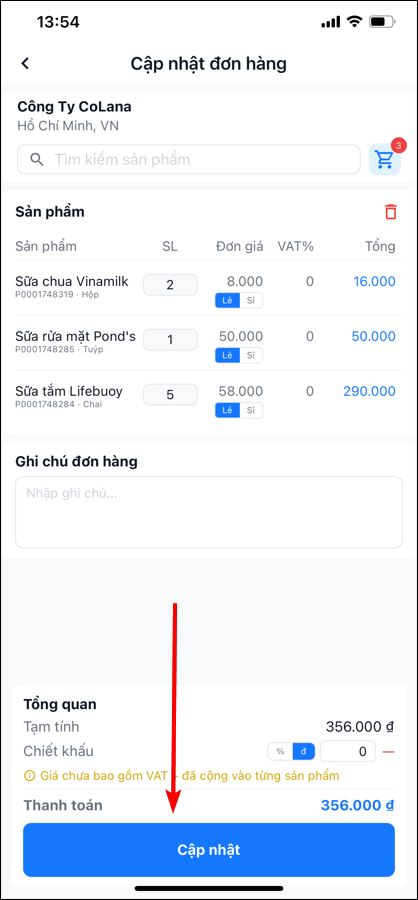
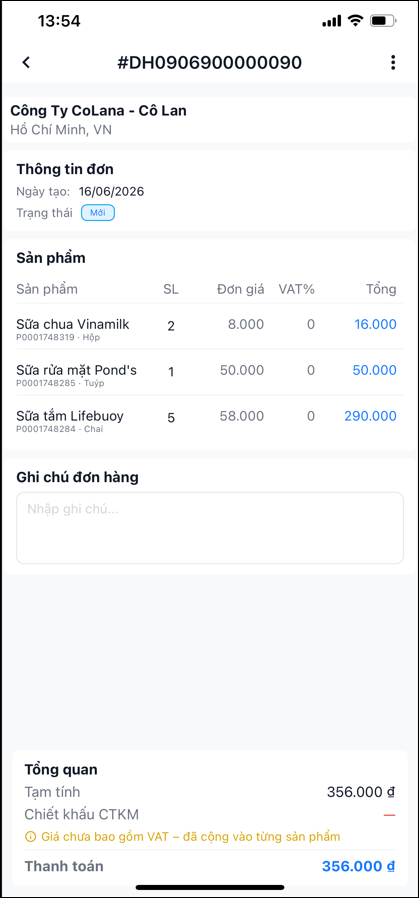
| Bước 5: Cập nhật VAT, giảm giá, ghi chú (nếu có) => bấm Cập nhật đơn hang |
|
 |
 |
Cập nhật trạng thái
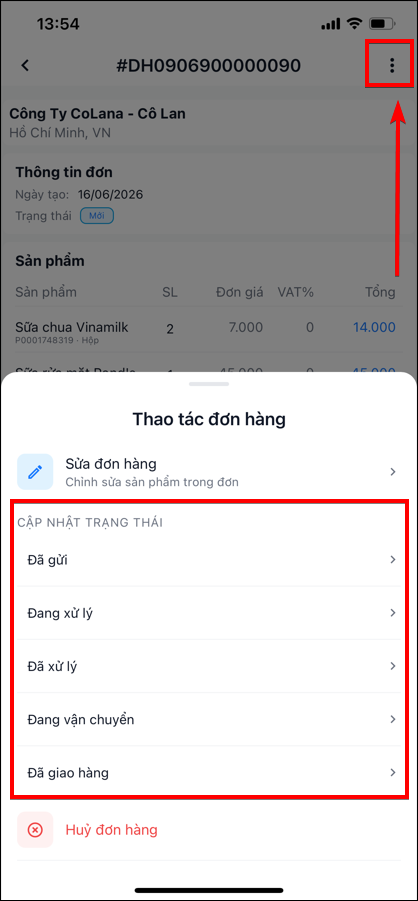
| Bước 1: Tại màn hình Đơn hàng , chọn đơn hàng cần cập nhật trạng thái |
Bước 2: Chọn biểu tượng ba chấm ở góc trên bên phải  => chọn Cập nhật trạng thái => Chọn trạng thái cần cập nhật => chọn Cập nhật trạng thái => Chọn trạng thái cần cập nhật |
|
 |
Lưu ý
- Đơn đã hủy và đơn hoàn thành không thể thao tác cập nhật trạng thái
Hủy đơn đặt hàng
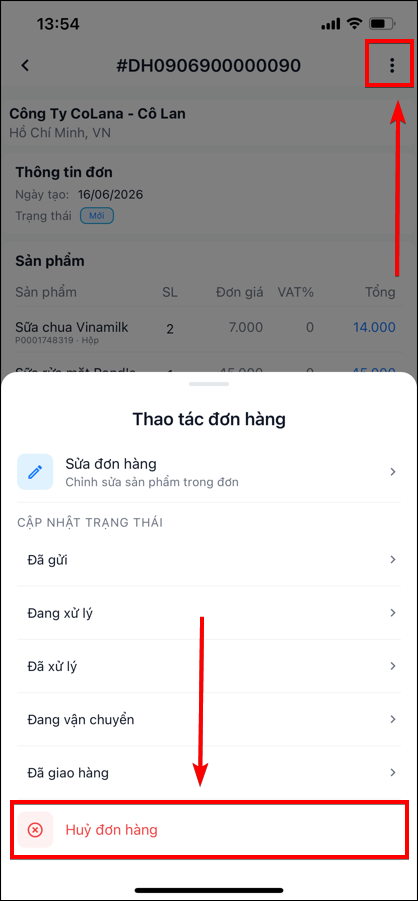
| Bước 1: Tại màn Giao dịch, chọn đơn hàng cần hủy |
Bước 2: Chọn biểu tượng ba chấm ở góc trên bên phải => Hủy đơn hàng |
|
 |
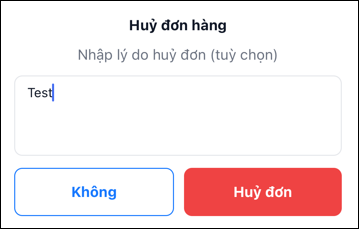
Bước 3: Điền lý do hủy => chọn Xác nhận
Lưu ý
- Đơn đã hủy và đơn hoàn thành không thể thao tác chỉnh sửa được nữa