Quản lý ca làm việc
Tạo ca làm việc
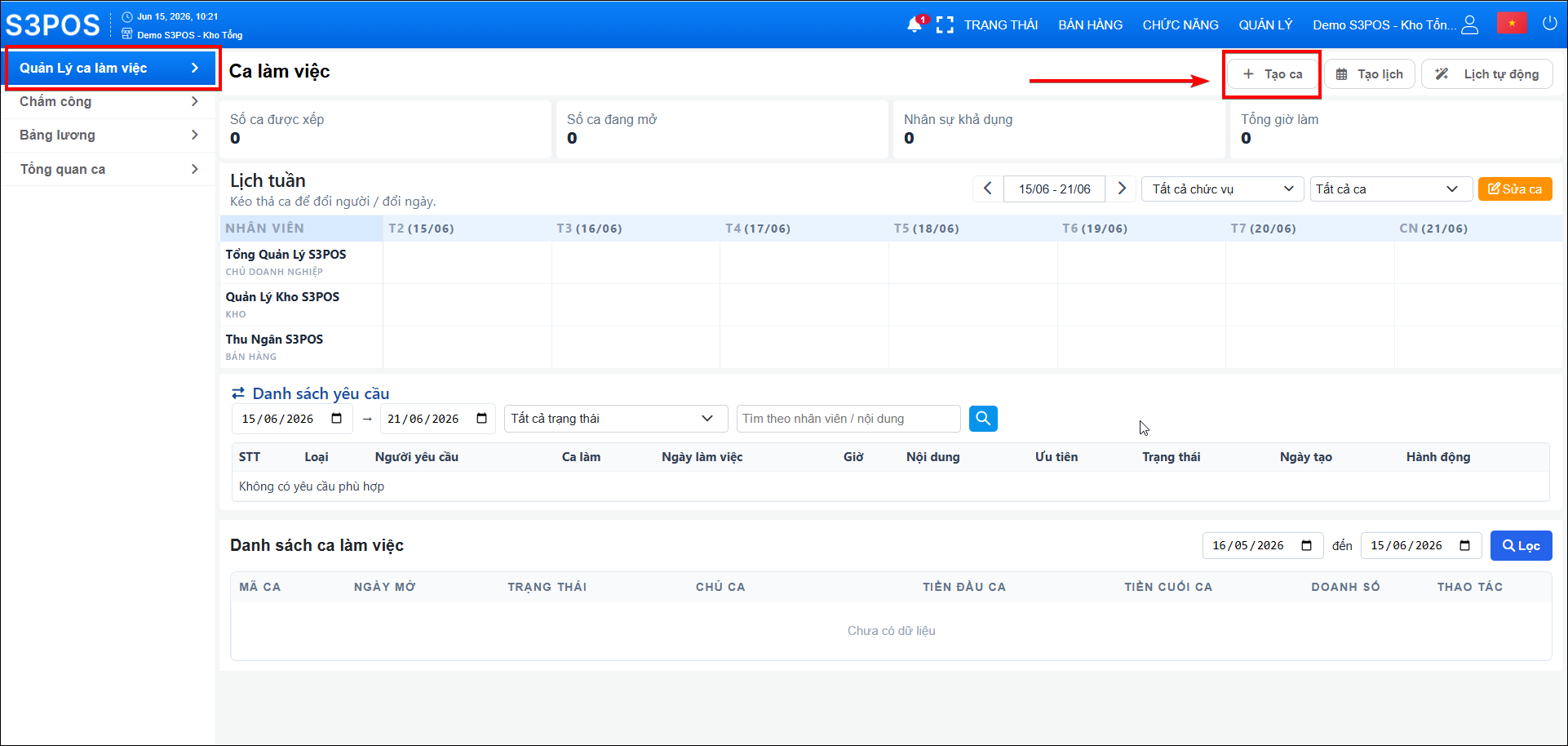
- Bước 1: Truy cập Quản lý → Quản lý ca làm việc → chọn Tạo ca
-
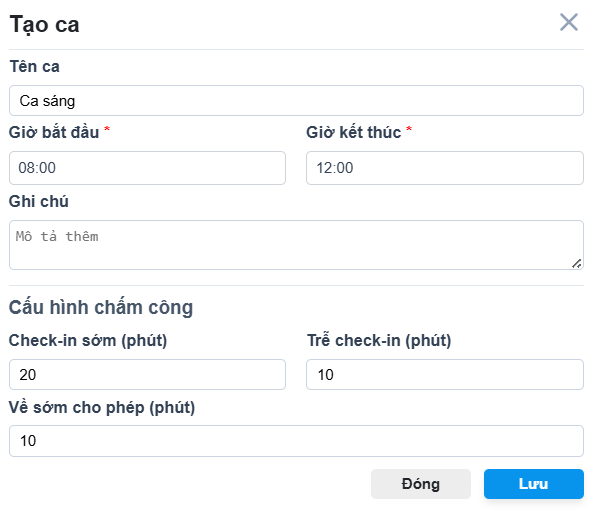
Bước 2: Điền các thông tin của ca làm việc
-
Tên ca
-
Thời gian bắt đầu - thời gian kết thúc
-
Cấu hình chấm công: số phút cho phép check-in sớm, check-in trễ, về sớm
-
-
Bước 3: Chọn Lưu để lưu lại thông tin ca
Tạo lịch làm việc cho nhân viên
Tạo lịch thủ công
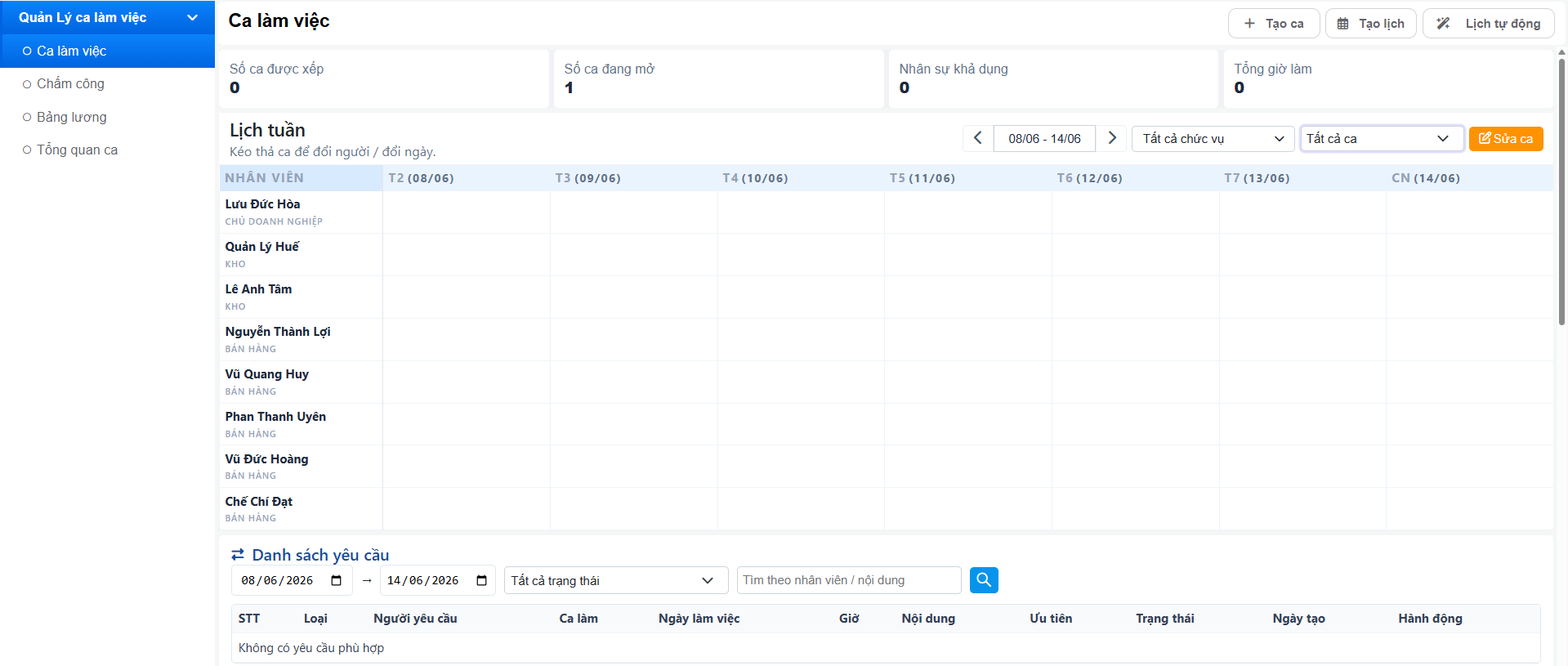
Bước 1: Truy cập Quản lý → Quản lý ca làm việc → Ca làm việc
Bước 2: Tại bảng Lịch tuần của nhân viên → lựa chọn tuần cần tạo lịch → tại hàng của nhân viên cần gán lịch chọn vào ngày cần gán ca làm việc → chọn  để gán ca làm việc cho nhân viên
Bước 3: Chọn ca cần gán → chọn Thêm ca
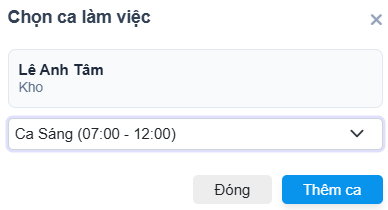
Lưu ý
-
Có thể chọn
 để gán thêm ca trong 1 ngày cho nhân viên
 -
Có thể kéo thả các ca trong lịch của 1 nhân viên trong các ngày khác nhau hoặc giữa các nhân viên
Tạo lịch nhanh cho nhân viên
Bước 1: Truy cập Quản lý → Quản lý ca làm việc → Ca làm việc
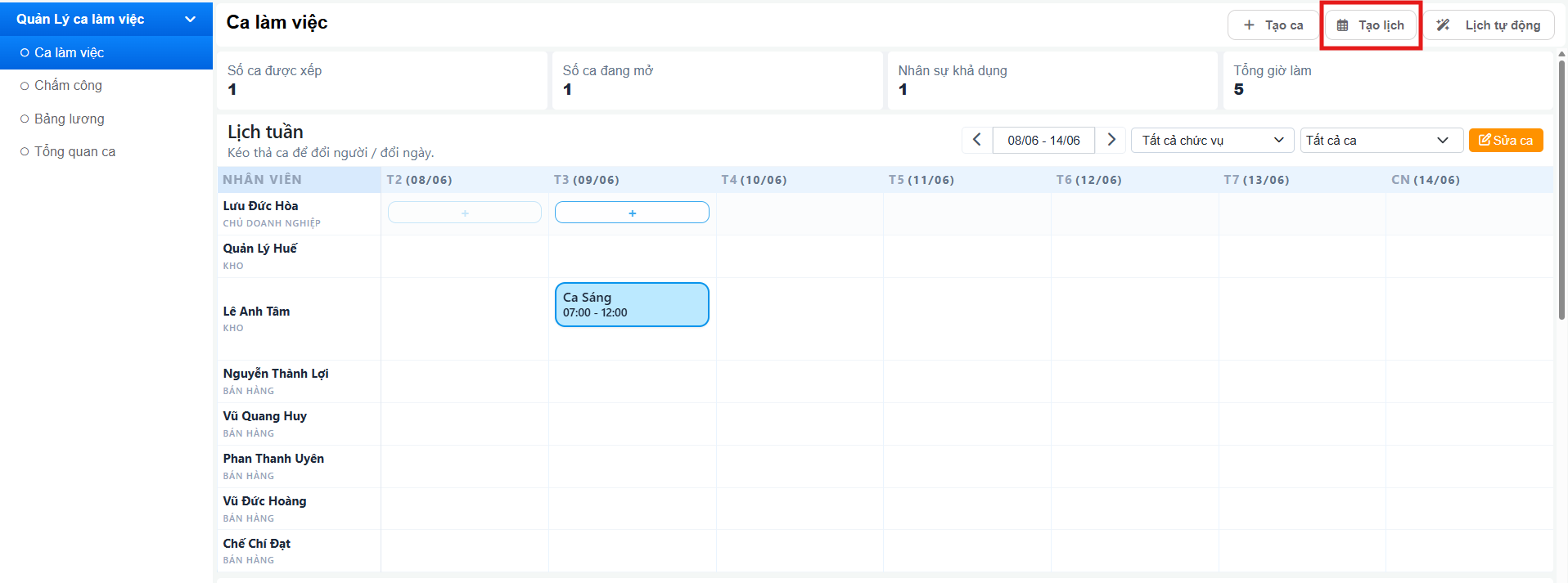
Bước 2: Chọn Tạo lịch
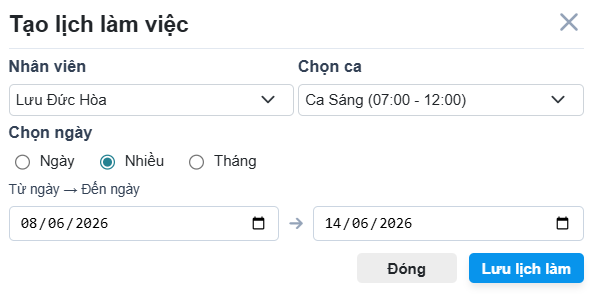
Bước 3: Chọn nhân viên, chọn ca áp dụng, chọn thời gian áp dụng (ngày, khoảng thời gian, theo tháng) → Chọn Lưu lịch làm để tạo lịch cho nhân viên theo cấu hình
Tạo lịch tự động
Bước 1: Truy cập Quản lý → Quản lý ca làm việc → Ca làm việc
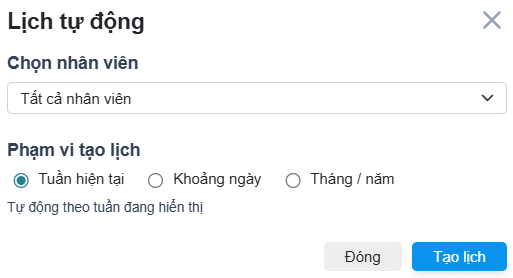
Bước 2: Chọn Lịch tự động
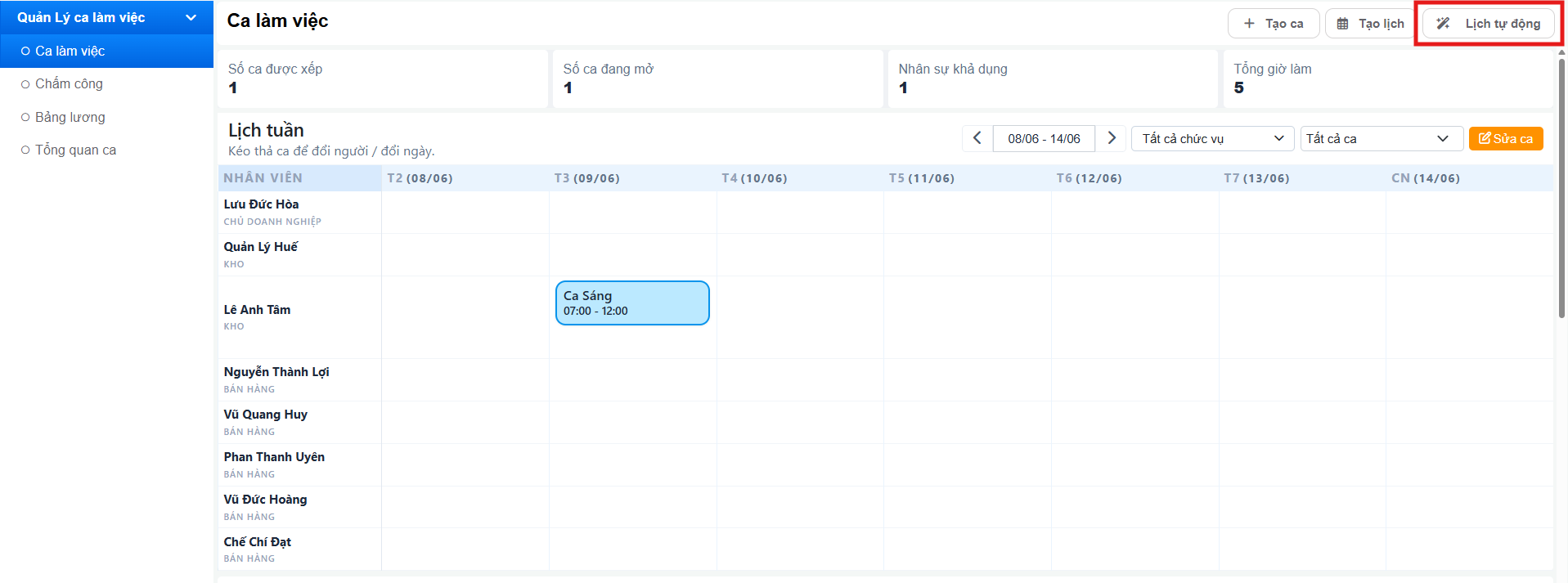
Bước 3: Chọn nhân viên áp dụng (có thể chọn tất cả hoặc nhiều nhân viên cùng lúc), chọn phạm vi tạo lịch (theo tuần hiện tại - khoảng thời gian - theo tháng)
- Sửa thông tin ca
Bước 1: Truy cập Quản lý → Quản lý ca làm việc → Ca làm việc
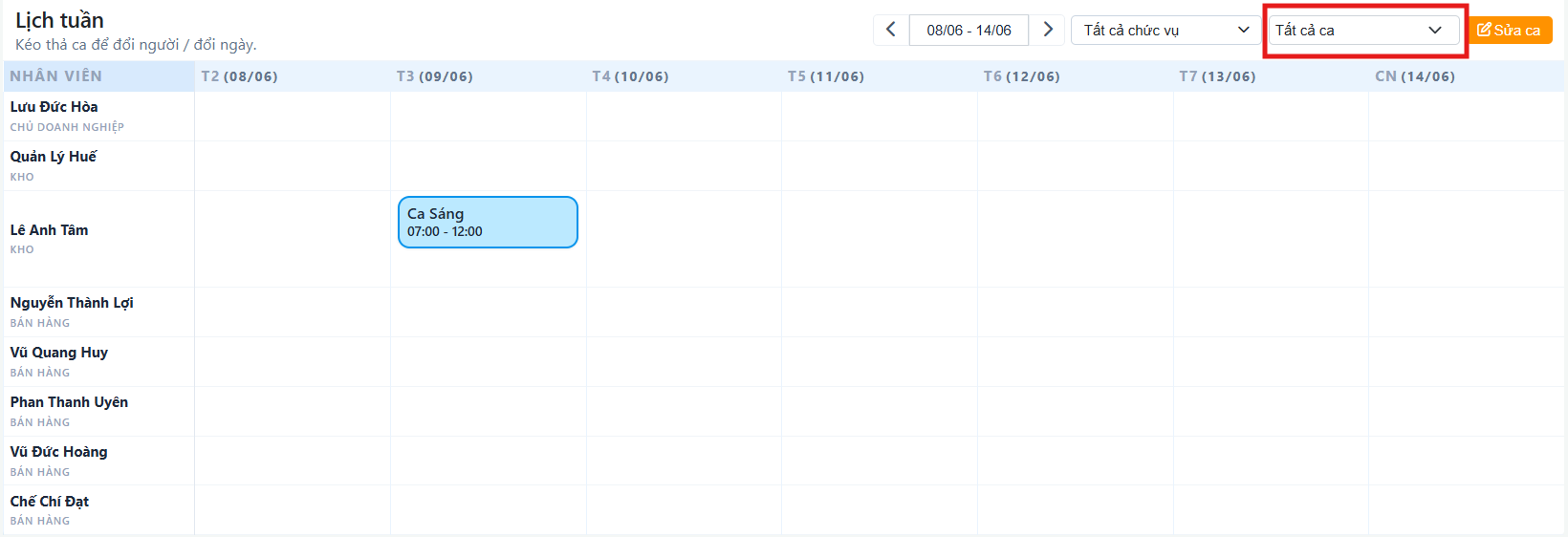
Bước 2: Tại giao diện lịch tuần → Chọn ca cần sửa → Sửa ca
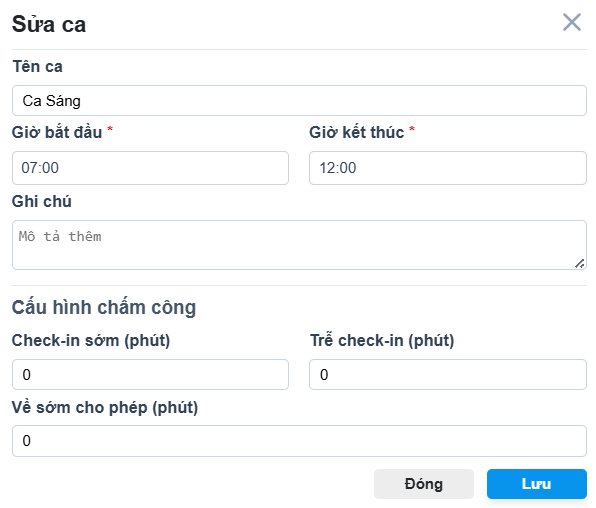
Bước 3: Thay đổi các thông tin cần chỉnh sửa → chọn Lưu để cập nhật thay đổi
- Cập nhật/xóa ca trong lịch làm
Bước 1: Truy cập Quản lý → Quản lý ca làm việc → Ca làm việc
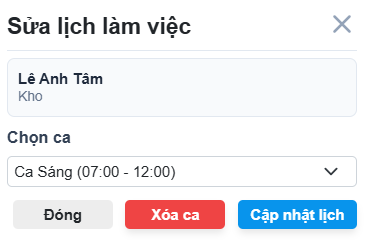
Bước 2: Tại giao diện lịch tuần → Chọn ca được gán trong lịch nhân viên
Bước 3: Xóa ca hoặc thay đổi ca trong phần chọn ca → Cập nhật lịch
-
Quản lý danh sách các ca làm việc: thông tin các ca làm việc
-
Ngày mở ca
-
Trạng thái
-
Người mở ca
-
Tiền đầu ca và cuối ca
-
Doanh số ca
-
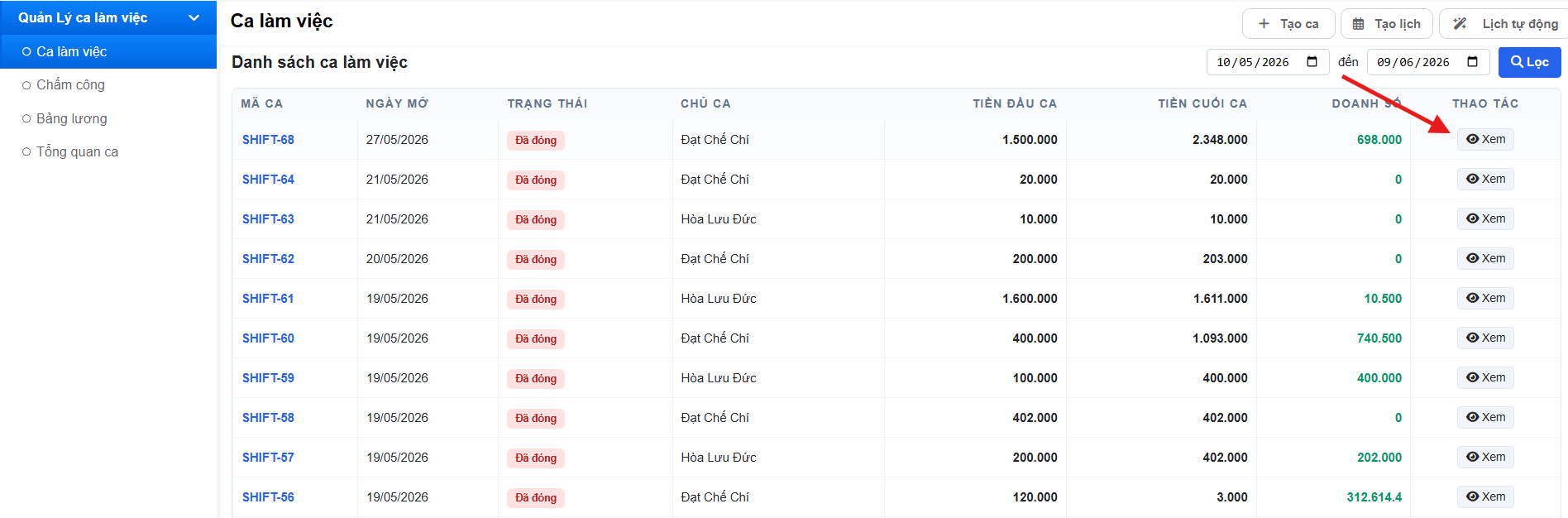
- Chọn Xem để xem chi tiết các thông tin của ca làm việc
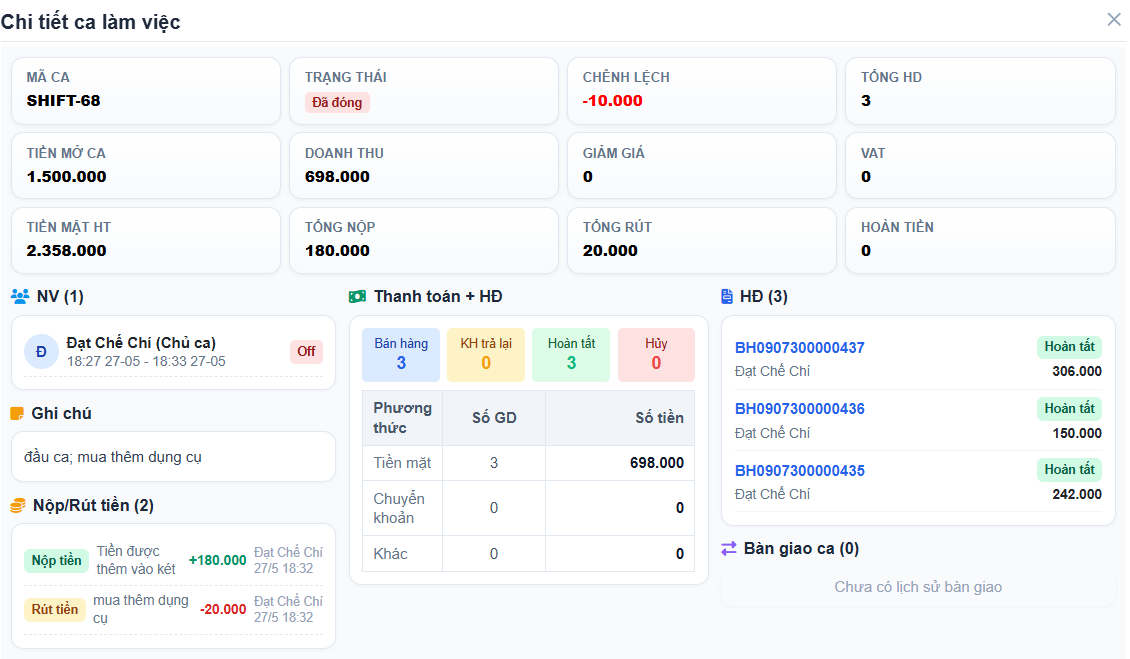
- Chấm công: Quản lý chấm công theo thời gian check in - check out của nhân viên và ghi nhận dựa trên cấu hình ca (về sớm, check-in trễ, vắng,...)
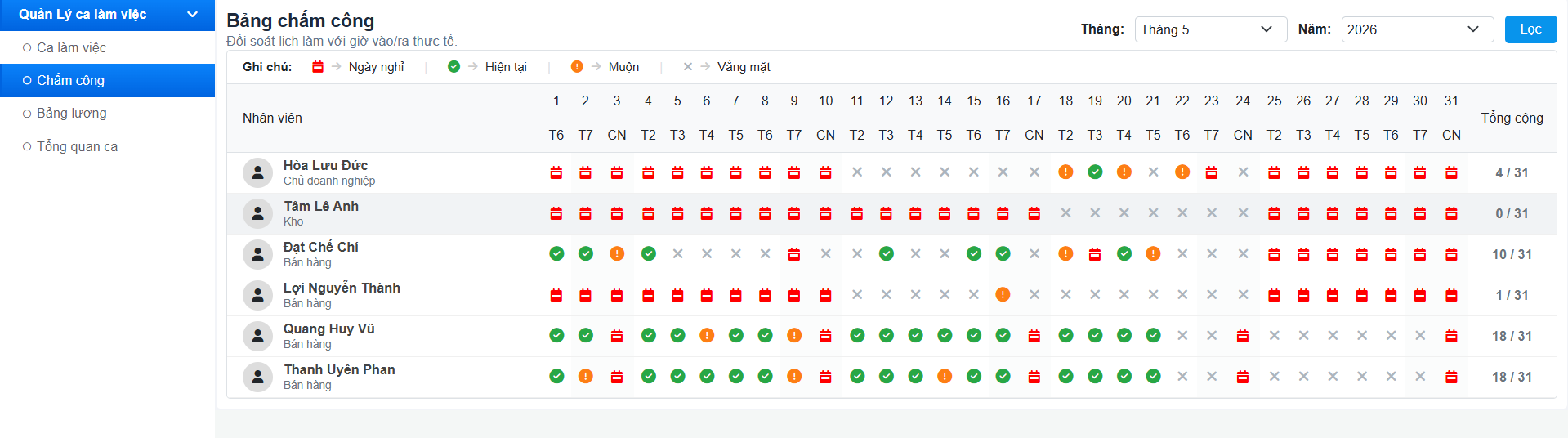
- Thay đổi thông tin chấm công
Bước 1: Truy cập Quản lý → Quản lý ca làm việc → Chấm công
Bước 2: Chọn thông tin chấm công cần thay đổi
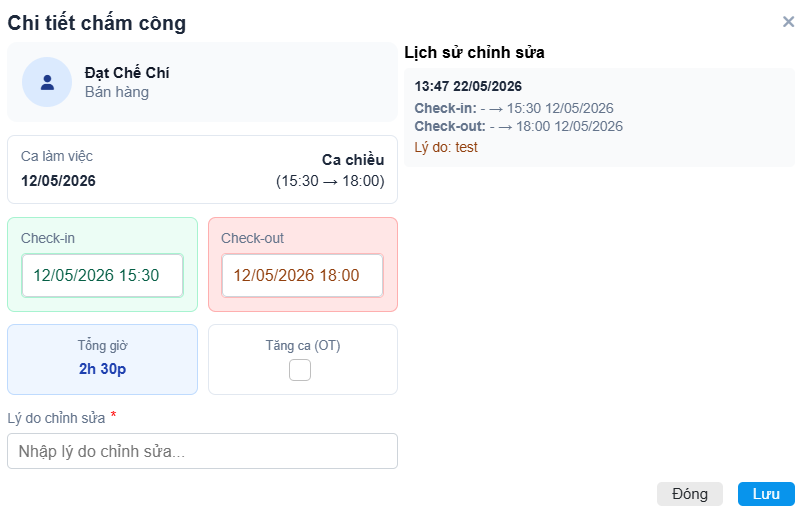
Bước 3: Thay đổi thông tin check in - check out, ghi nhận OT (nếu có) → Chọn Lưu để lưu lại phần thông tin chấm công chỉnh sửa
- Bảng lương: Tạo bảng lương nhân viên dựa trên ghi nhận chấm công và thông số lương cơ bản
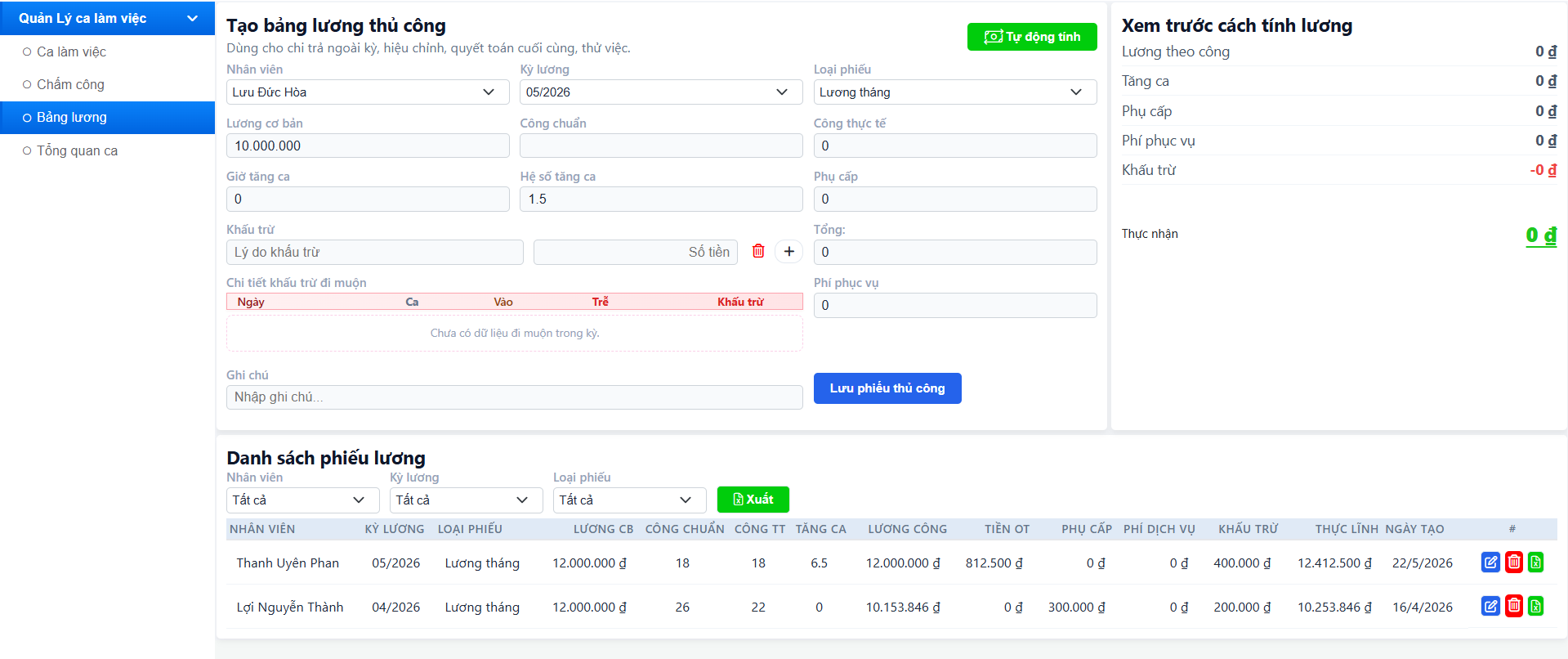
Bước 1: Truy cập vào Quản lý → Quản lý ca làm việc → Bảng lương
Bước 2: Tạo bảng lương thủ công
-
Chọn nhân viên
-
Chọn kỳ lương cần tạo bảng lương
-
Chọn loại phiếu
-
Điền thông tin lương cơ bản và hệ số tăng ca
Bước 3: Chọn Tự động tính hệ thống sẽ tự động ghi nhận dựa trên thông tin từ bảng chấm công (ghi nhận OT, công thực tế, đi trễ,....), và dựa trên các thông số đã cấu hình hệ thống sẽ tự động tính lương của nhân viên
Bước 4: Thêm thông tin khấu trừ / phụ cấp nếu có
Bước 5: Chọn Lưu phiếu thủ công để lưu lại phiếu lương
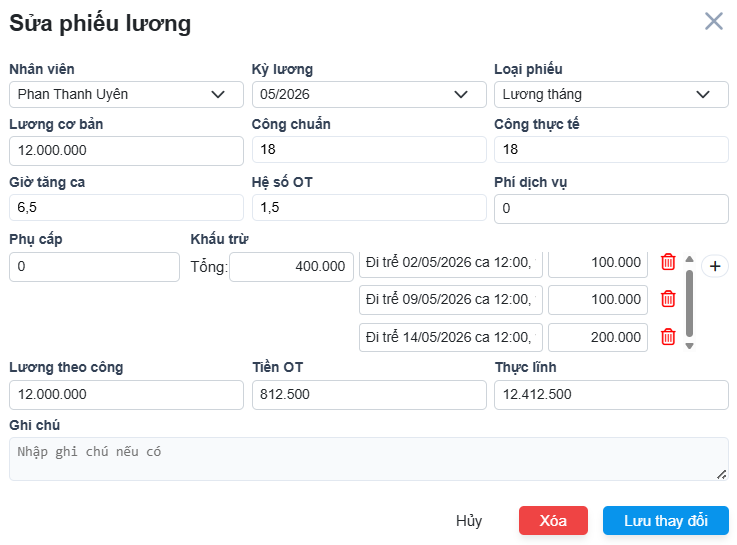
- Xóa / Cập nhật phiếu lương
Bước 1: Truy cập vào Quản lý → Quản lý ca làm việc → Bảng lương
Bước 2: Tại danh sách phiếu lương chọn Xóa / Sửa phiếu lương

Bước 3:
-
Xóa: Chọn icon Xóa → hiển thị pop up xác nhận → Chọn xác nhận
-
Sửa: Chọn icon Sửa → Thay đổi các thông tin phiếu lương → Chọn Lưu thay đổi
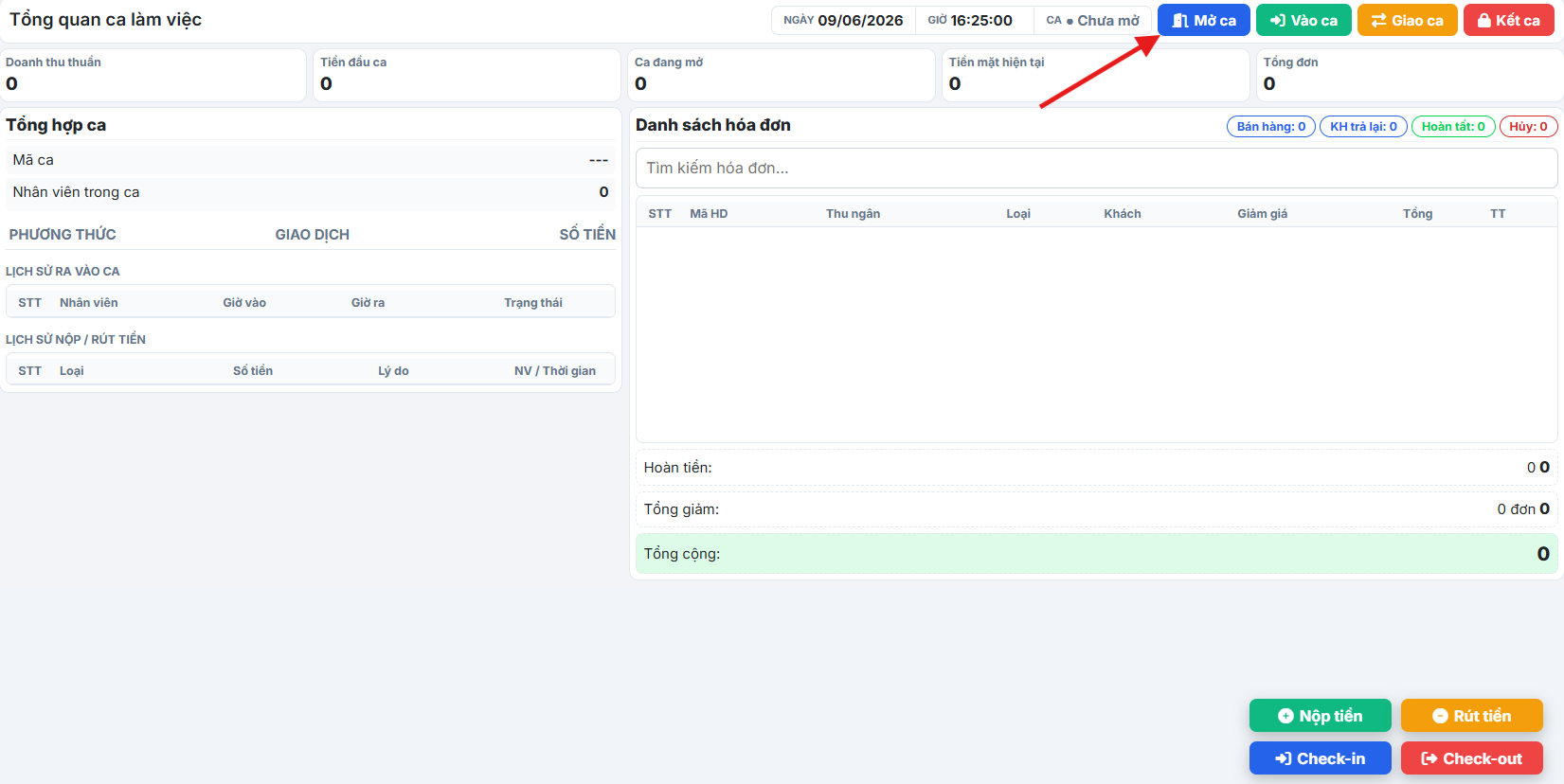
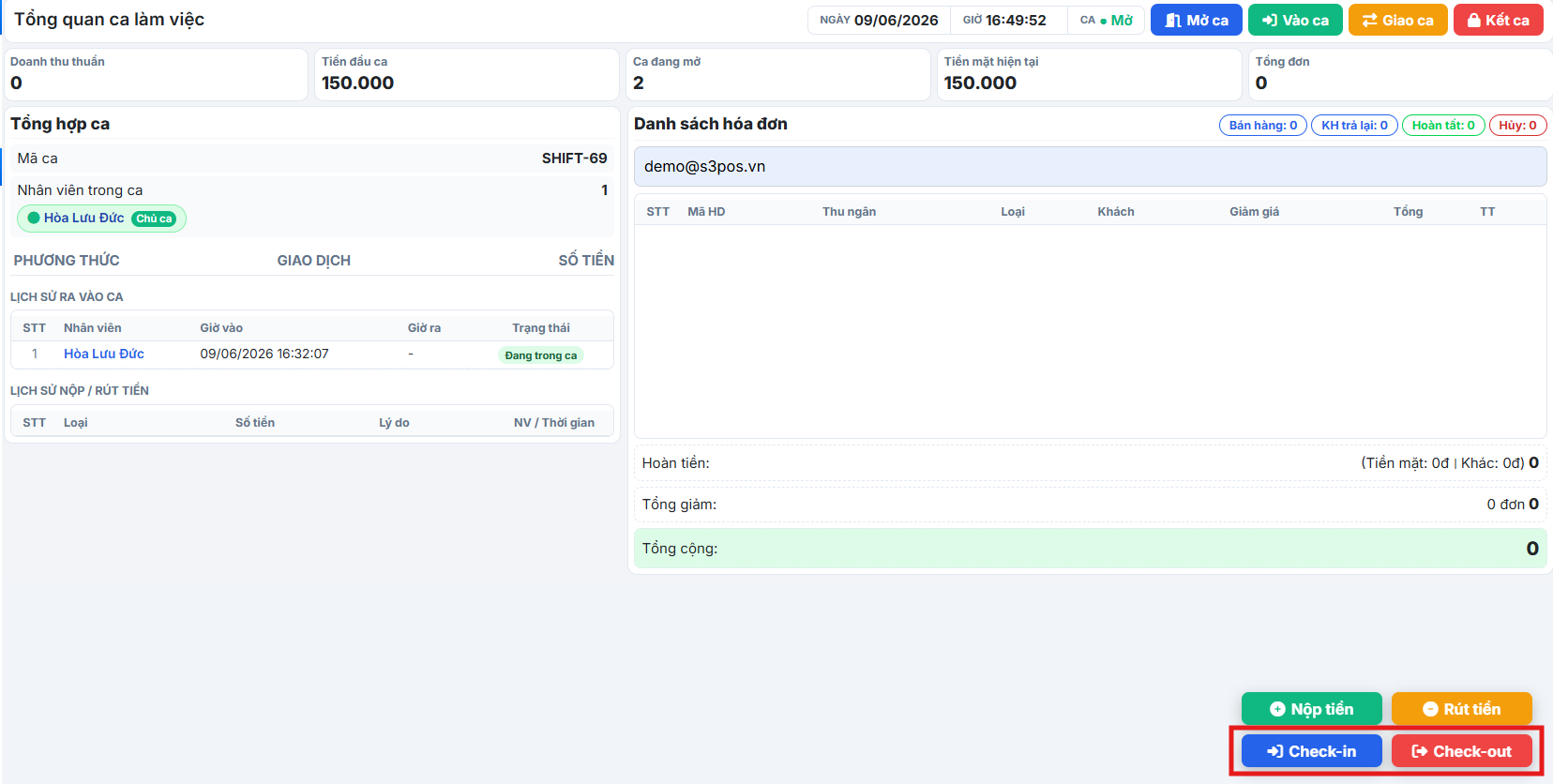
- Tổng quan ca: Ghi nhận các hành động mở ca, vào ca, bàn giao ca giữa các nhân viên và kết ca cuối ngày.
Mở ca: Nhân viên mở ca làm việc
Bước 1: Quản lý → Quản lý ca làm việc → Tổng quan ca
Bước 2: Chọn Mở ca
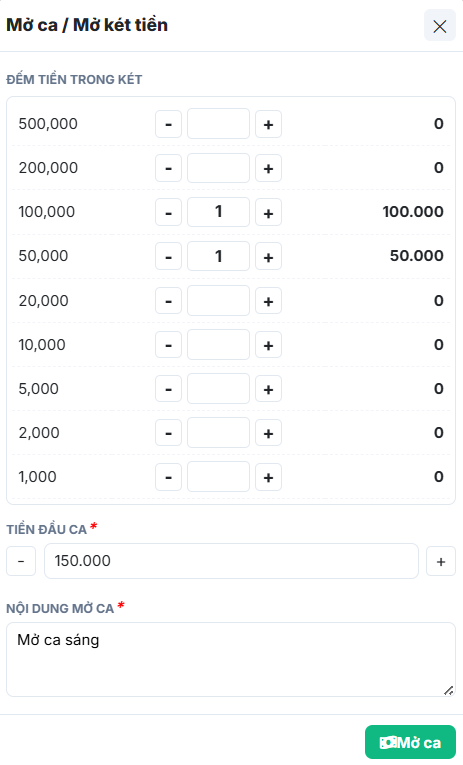
Bước 3: Nhập số tiền trong két ghi nhận khi mở ca và nhập nội dung mở ca → Mở ca
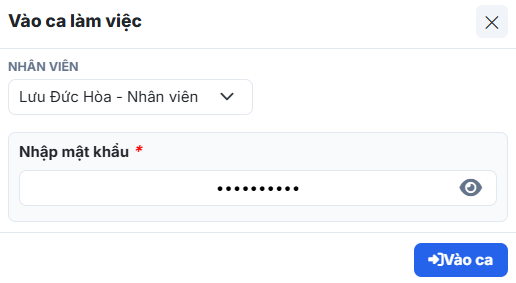
Vào ca: Ghi nhận nhân viên vào ca làm việc để thực hiện các công việc bán hàng, nhập hàng,....
Bước 1: Quản lý → Quản lý ca làm việc → Tổng quan ca
Bước 2: Chọn Vào ca
Bươc 3: Nhập mật khẩu để xác nhận → Vào ca
Giao ca: Khi nhân viên ca hiện tại đã kết thúc thời gian làm việc và bàn giao lại cho nhân viên ca tiếp theo
Bước 1: Quản lý → Quản lý ca làm việc → Tổng quan ca
Bước 2: Chọn Giao ca
Bước 3: Chọn nhân viên của ca tiếp theo → Thống kê tiền trong két hiện tại → chọn Tiếp theo
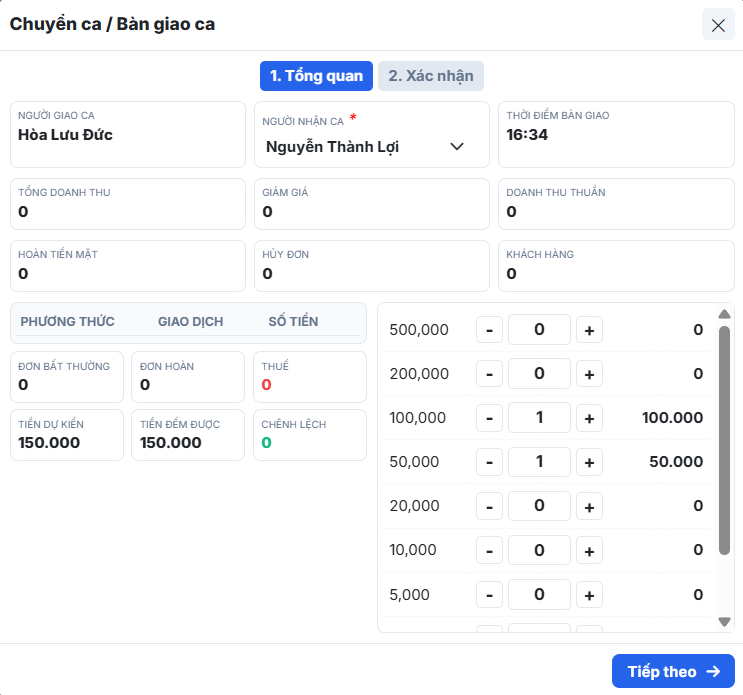
Bước 4: Chọn nhân viên giao ca - nhân viên nhận ca và quản lý và tiến hành xác thực giữa 3 bên. Nếu có chênh lệch tiền trong két bắt buộc phải nhập lý do chênh lệch → Xác nhận chuyển ca
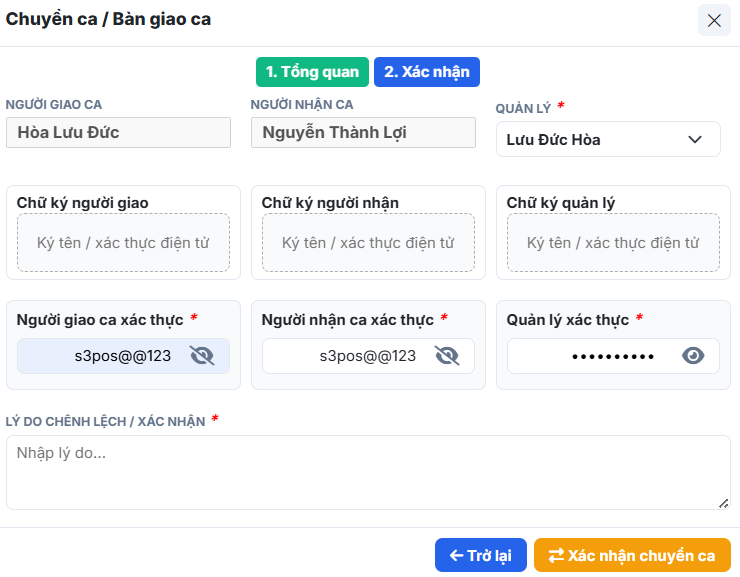
Bước 5: Hệ thống sẽ login vào tài khoản của nhân viên nhận ca và ghi nhận các thông tin tiền đầu ca tương ứng với số tiền được bàn giao từ ca trước và nhân viên thao tác bán hàng, nhập hàng như bình thường.
Kết ca: Khi hoàn thành ca cuối ngày nhân viên sẽ tiến hành Kết ca
Bước 1: Quản lý → Quản lý ca làm việc → Tổng quan ca
Bước 2: Chọn Kết ca
Bước 3: Điền thông tin tiền trong két cuối ca, nhập lý do nếu có ghi nhận chênh lệch.
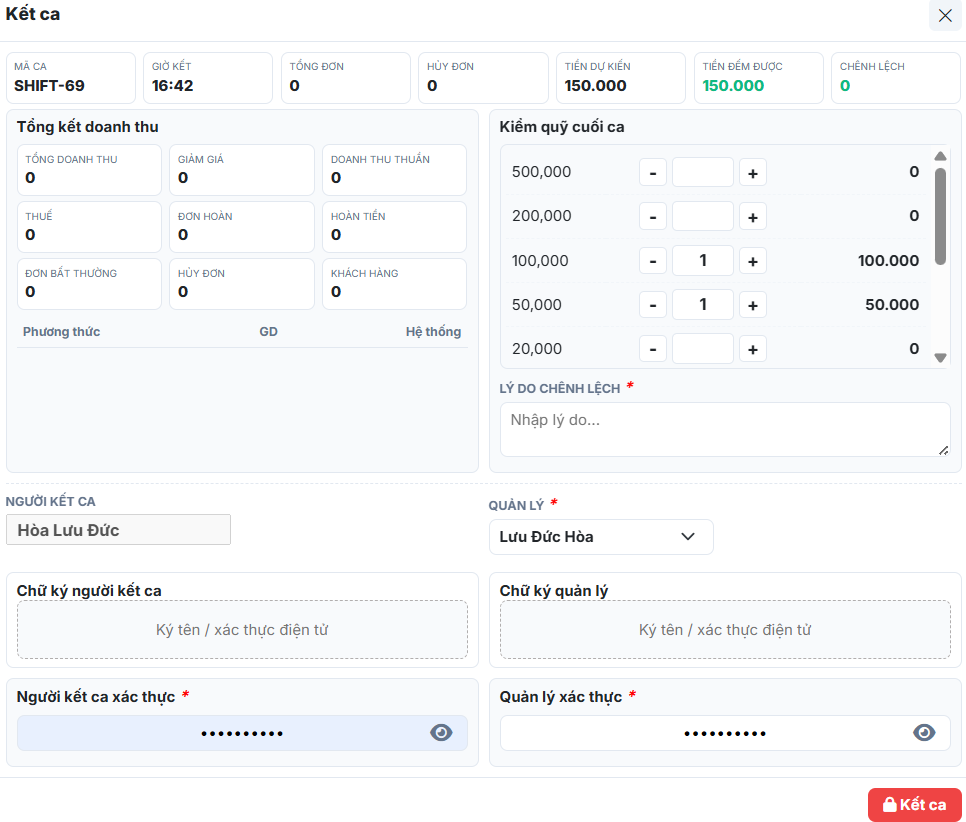
Bước 4: Xác nhận của nhân viên kết ca và quản lý → Kết ca
-
Check in - Check out: Ghi nhận check in và check out của nhân viên để ghi nhận chấm công trên hệ thống.
-
Check in: Sau khi tiến hành mở ca vào ca, nhân viên chọn check-in để ghi nhận thời gian bắt đầu làm việc
-
Check out: Trước khi bàn giao ca hoặc kết ca, nhân viên chọn check out để ghi nhận thời gian kết thúc ca làm việc
-
-
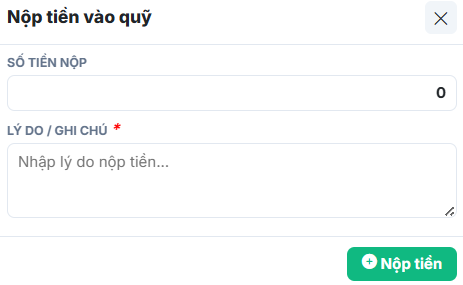
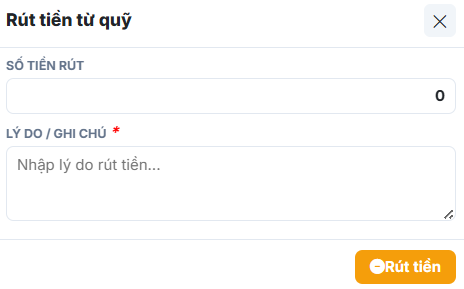
Nộp/rút tiền trong két: ghi nhận nộp/rút tiền két trong ca làm việc
-
Nộp tiền: Chọn Nộp tiền → nhập số tiền cần nộp → nhập lý do/ghi chú → Nộp tiền
-
Rút tiền: Chọn Rút tiền → nhập số tiền cần rút → nhập lý do/ghi chú → Rút tiền
-
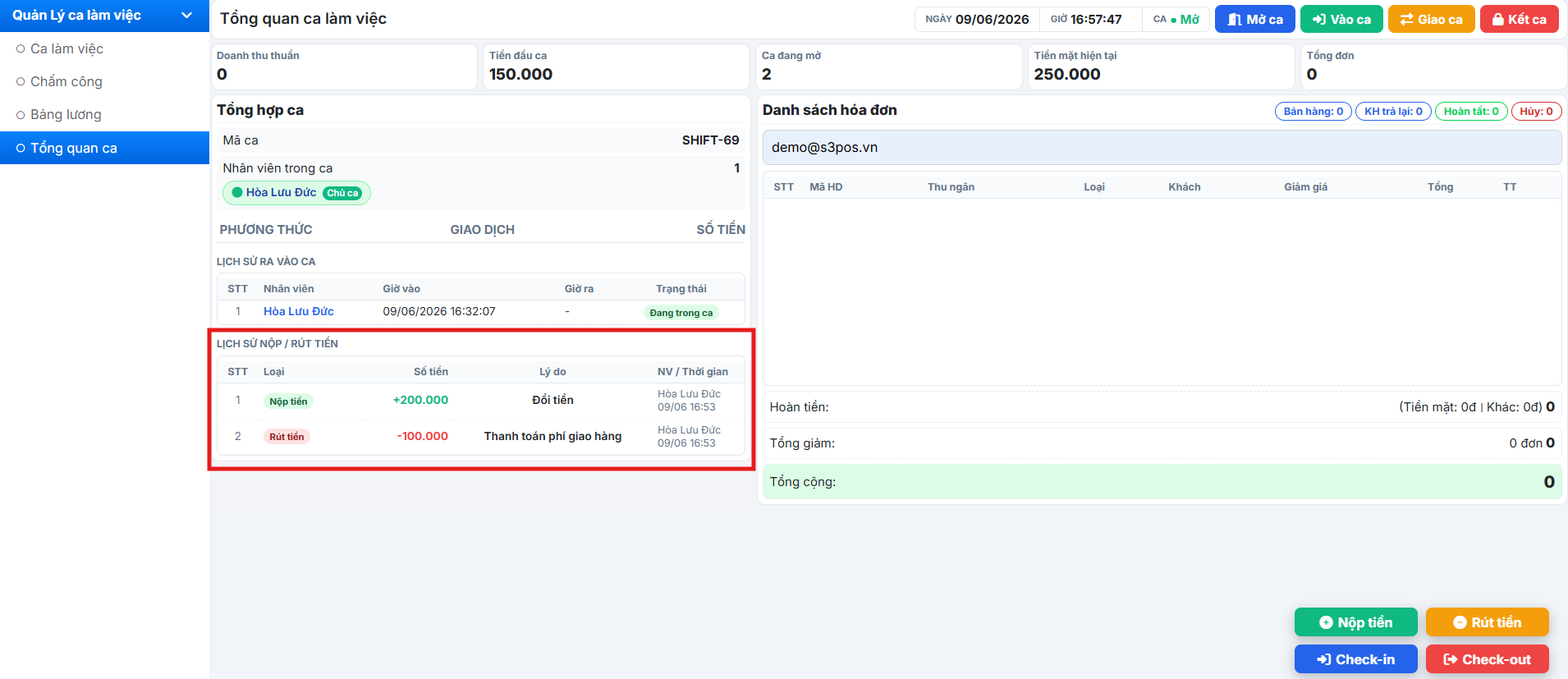
- Các thông tin nộp/rút tiền cũng được ghi nhận lại trong ca làm việc