Quản lý sản phẩm
Phần này giúp người dùng có thể tạo và thiết lập các sản phẩm, dịch vụ, topping/combo theo nhu cầu sử dụng.
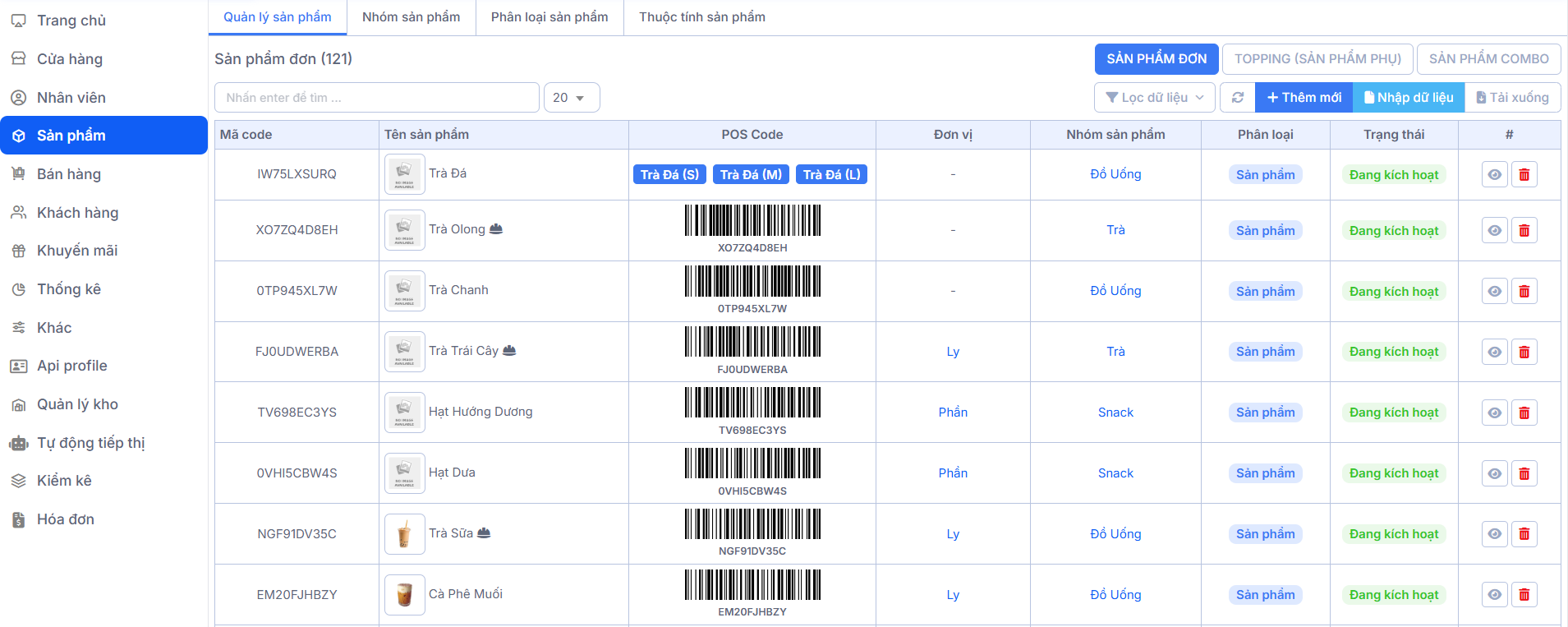
-
Cách tạo sản phẩm
-
Chọn sản phẩm đơn → chọn nút

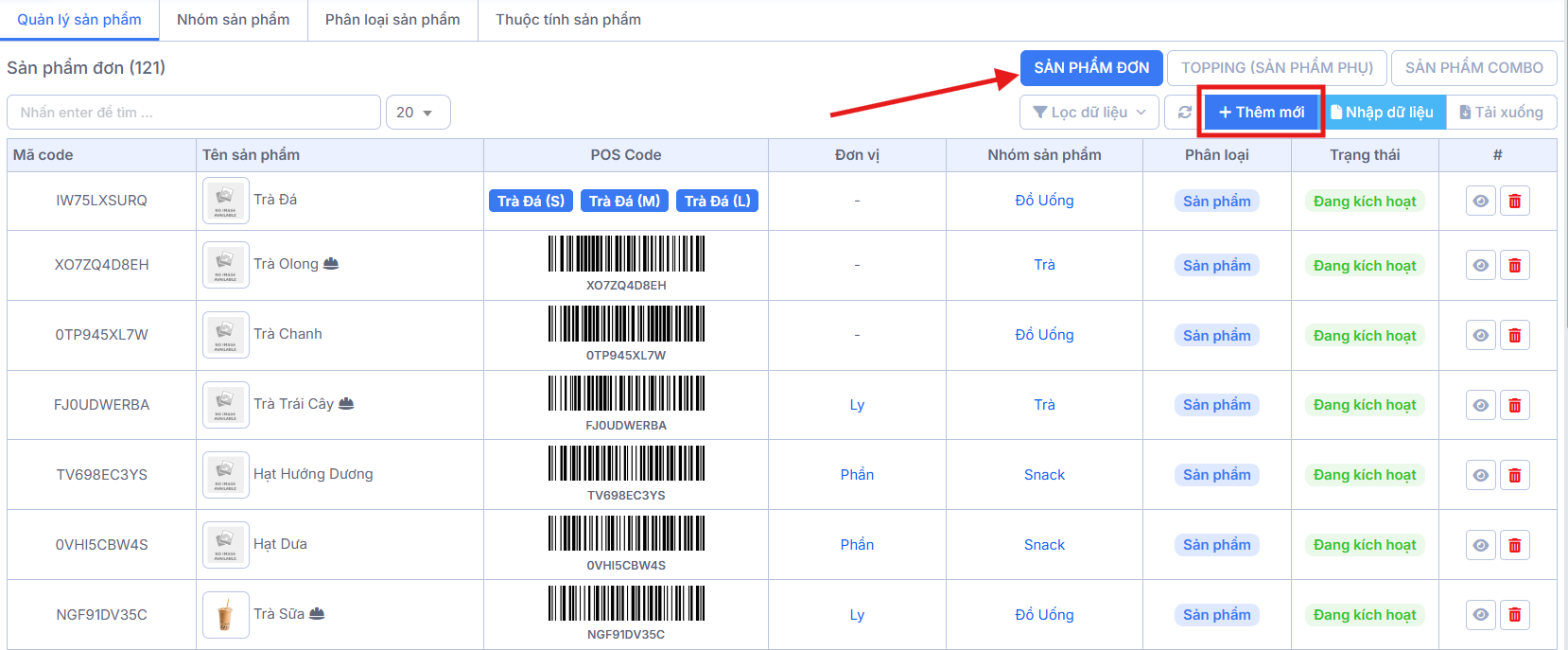
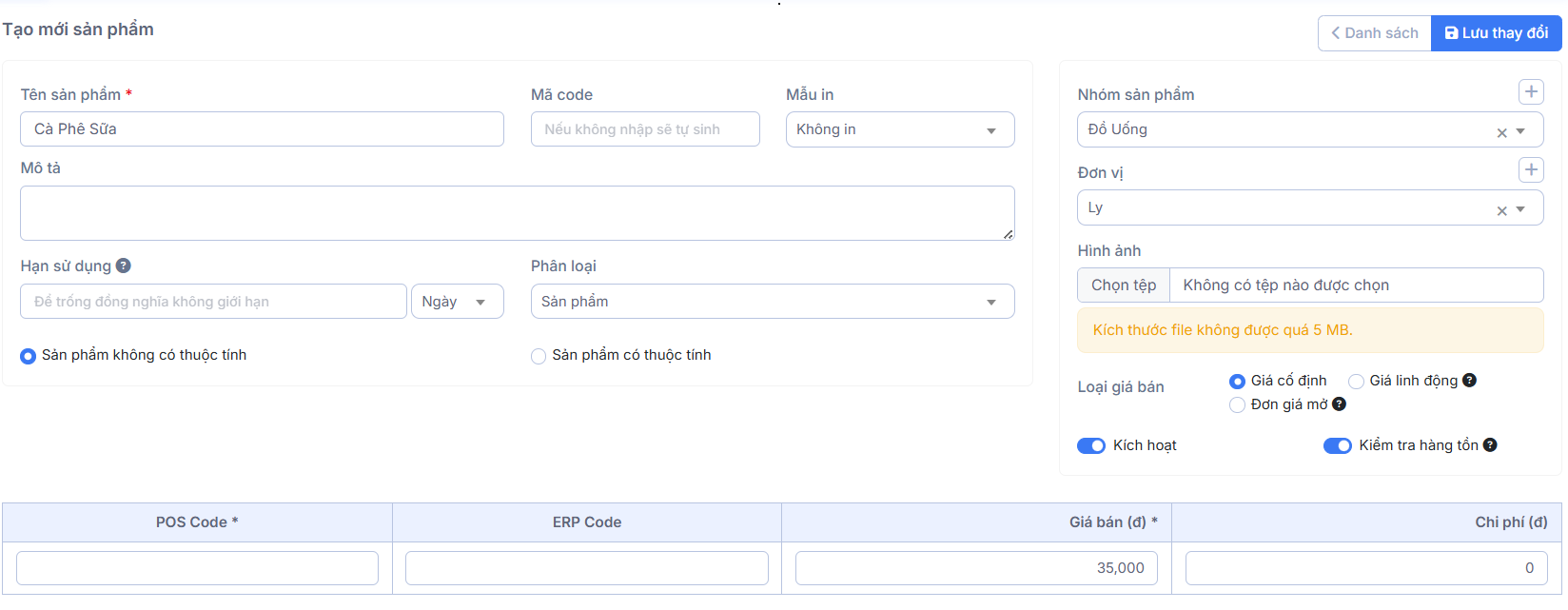
- Giao diện tạo sản phẩm
Lưu ý
- Hạn sử dụng (kể từ thời điểm mua hàng): có thể được cấu hình theo ngày/tháng/năm/giờ, ví dụ: hạn sử dụng là 1 tháng.

-
Nếu nhóm sản phẩm / đơn vị sản phẩm chưa có sẵn => nhấn
 *để tạo nhanh.
 -
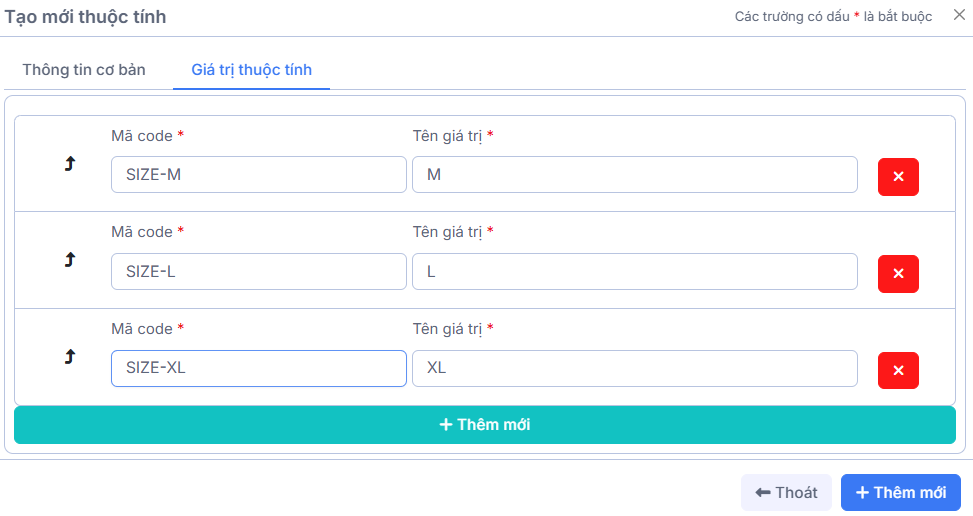
Sản phẩm có thuộc tính: nếu có chọn thì ta nhấn nút
 để chọn thuộc tính có sẵn và ngược lại ta chọn nút
  để tạo nhanh thuộc tính cho sản phẩm. Điền tên thuộc tính và các giá trị của thuộc tính đó.
-
Theo dõi hàng tồn: sản phẩm sẽ được kiểm tra số lượng tồn kho khi bán hàng.
-
Nếu chọn phần giá linh động (giá bán phụ thuộc vào số lượng được chọn): ta có thể set giá bán tương ứng với số lượng sản phẩm được cấu hình.

-
Chọn nút
 để hoàn thành
 -
Cách xóa/khóa sản phẩm
-
Chọn vào icon
 để xóa sản phẩm
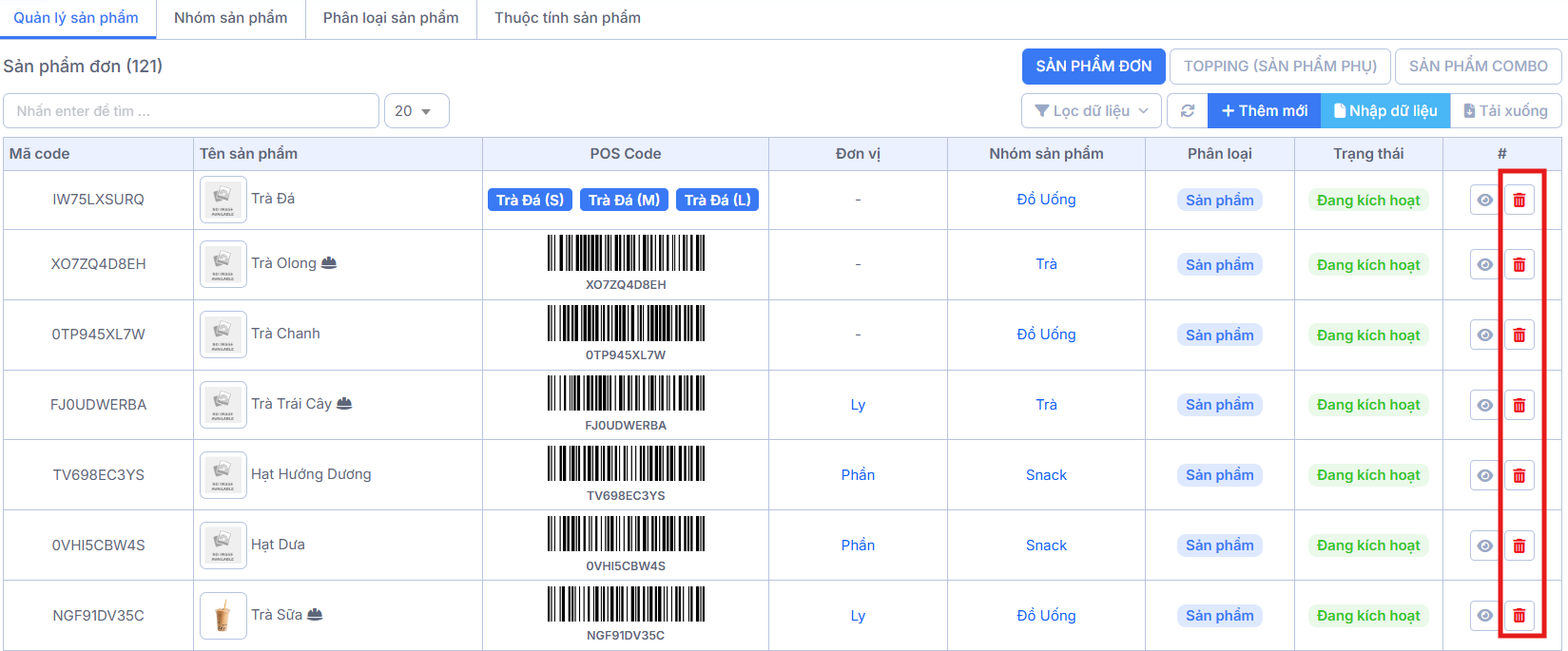
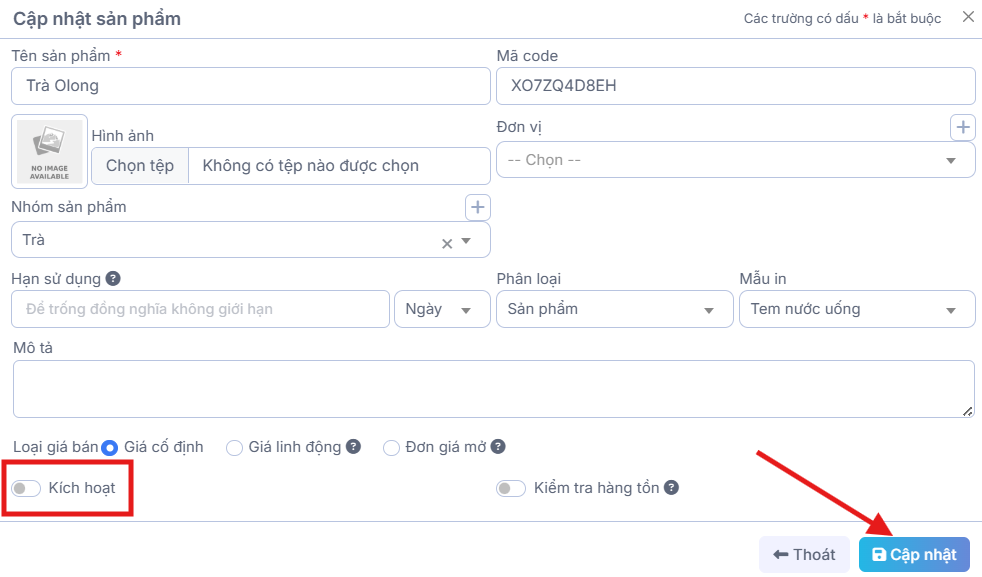
- Khóa sản phẩm: chọn icon
 của sản phẩm → chọn nút
  → bỏ "kích hoạt" → bấm nút
  để cập nhật
Lưu ý
-
Khi cập nhật trạng thái của sản phẩm, hệ thống cũng sẽ cập nhật lại trạng thái tại menu bán hàng, bảng giá, thuế và chương trình khuyến mãi.
-
Tương tự, nếu xóa sản phẩm, hệ thống cũng sẽ xóa luôn thông tin trong các dữ liệu liên quan.
-
Cách tạo topping
-
Chọn topping (sản phẩm phụ) → chọn nút
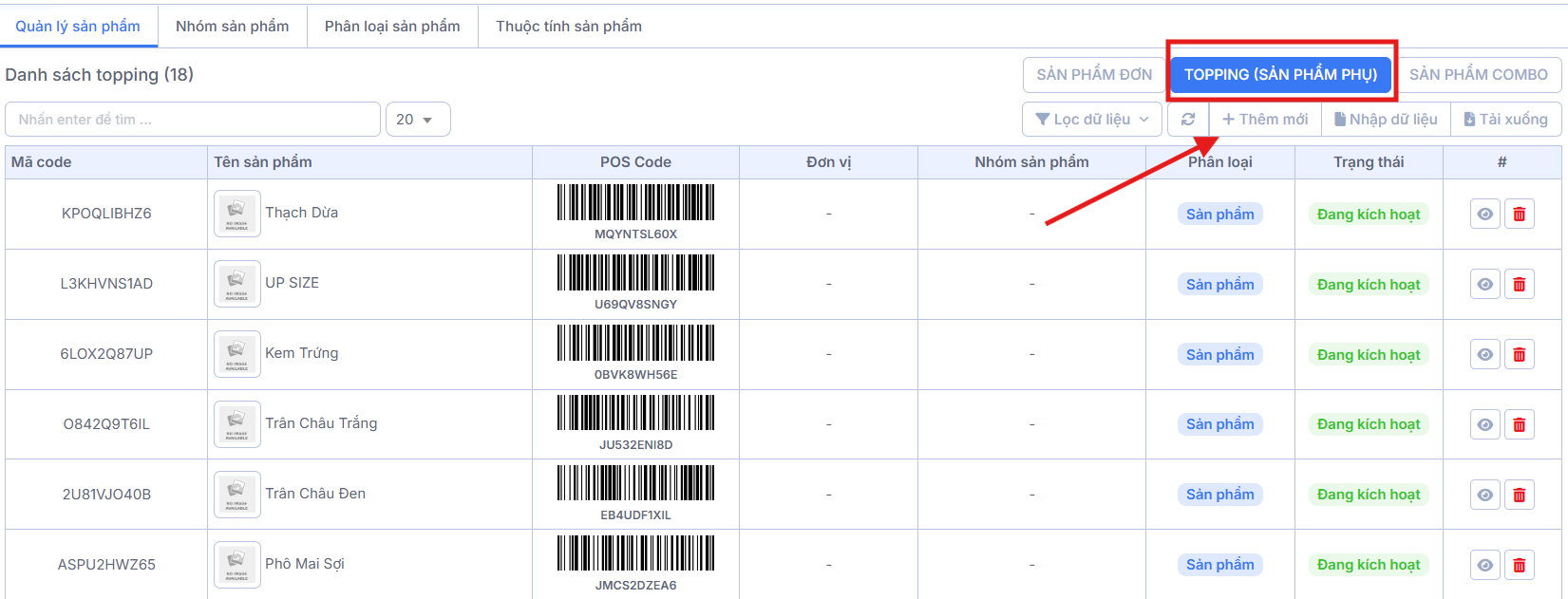
- Tạo topping (Ví dụ: hành, tiêu, tỏi, ớt, giá, hẹ,...)
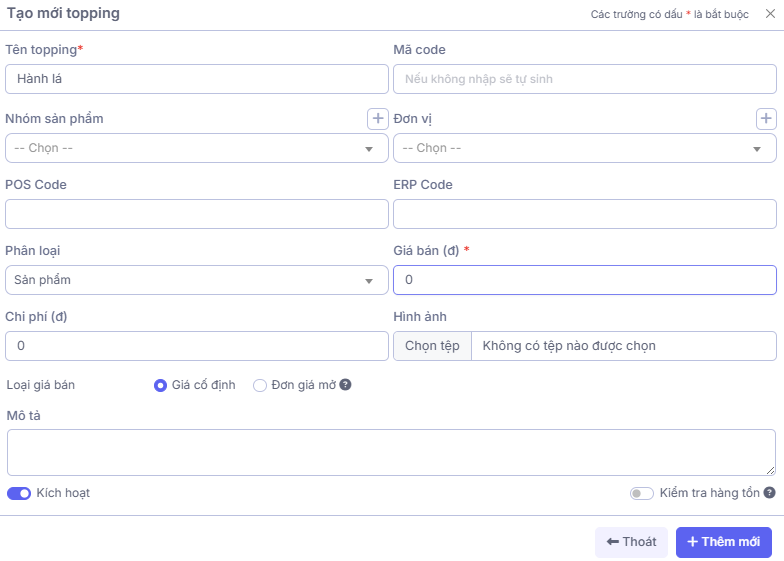
Nếu chọn nhóm sản phẩm, đơn vị chưa có sẵn → chọn nút để tạo nhanh
-
Chọn nút
để hoàn thành -
Cách thêm topping cho sản phẩm
-
Chọn vào icon
của sản phẩm cần thêm
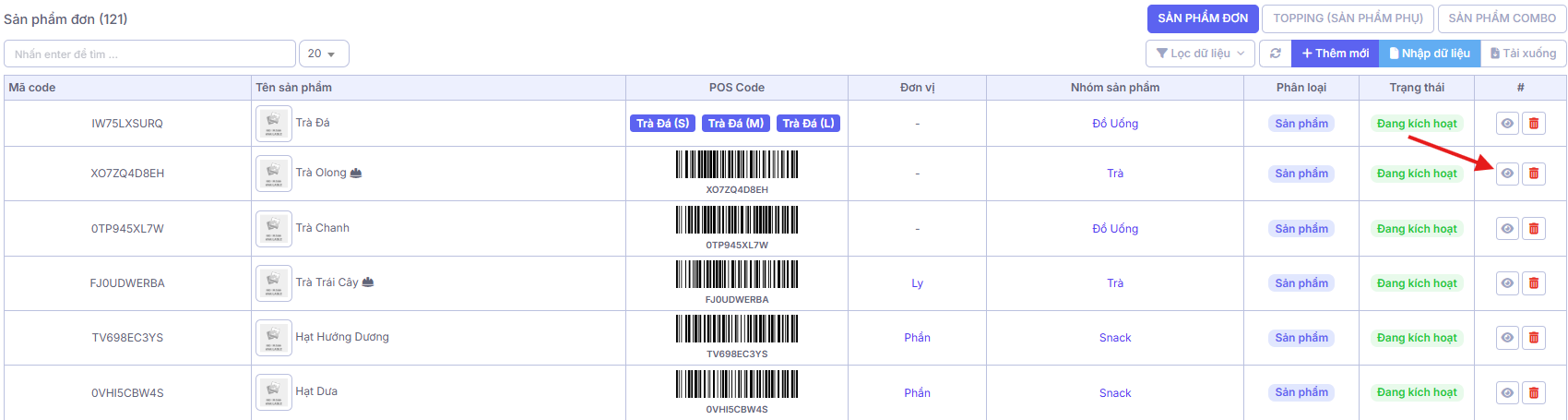
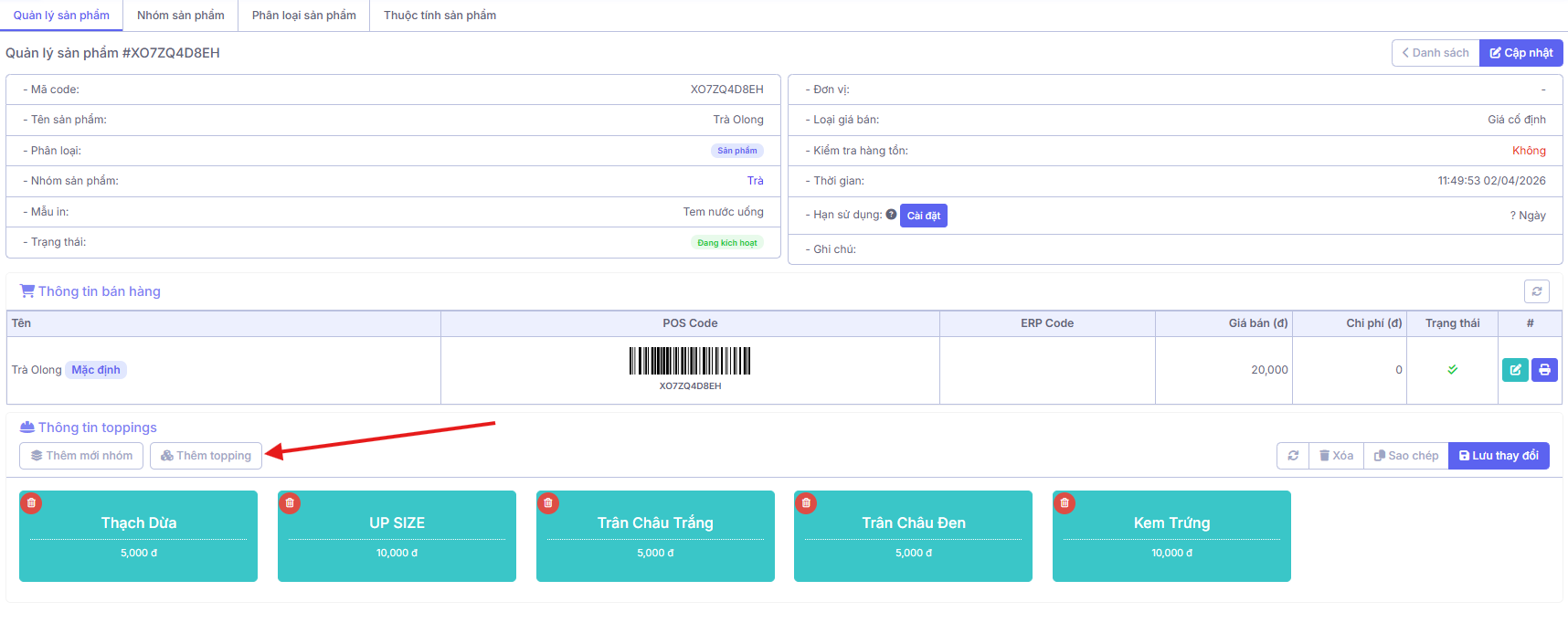
- Chọn nút
- Nhấn nút
 để chọn các topping phù hợp với sản phẩm.
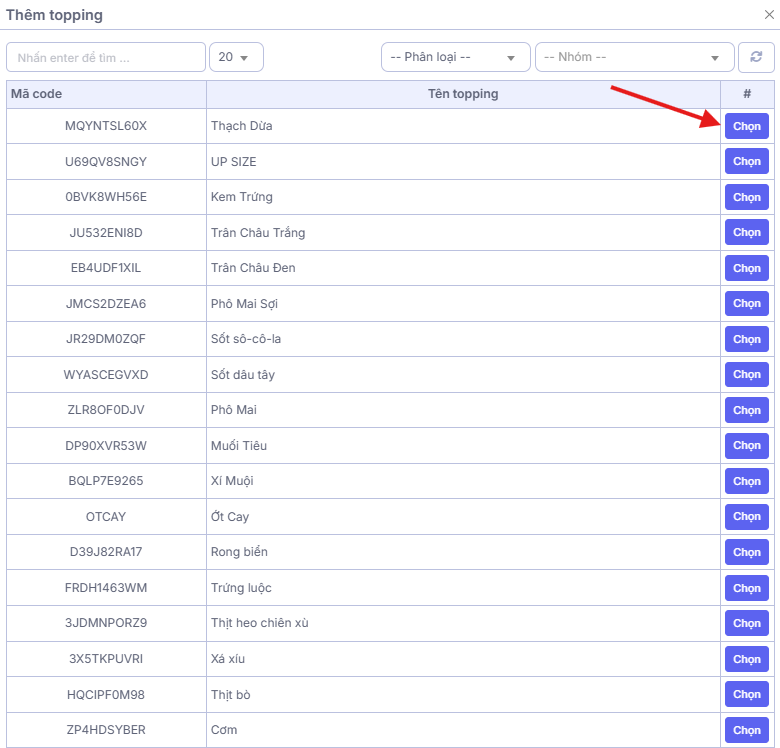
- Nhấn nút
 để lưu thông tin vừa chọn.

-
Cách xóa/khóa topping
-
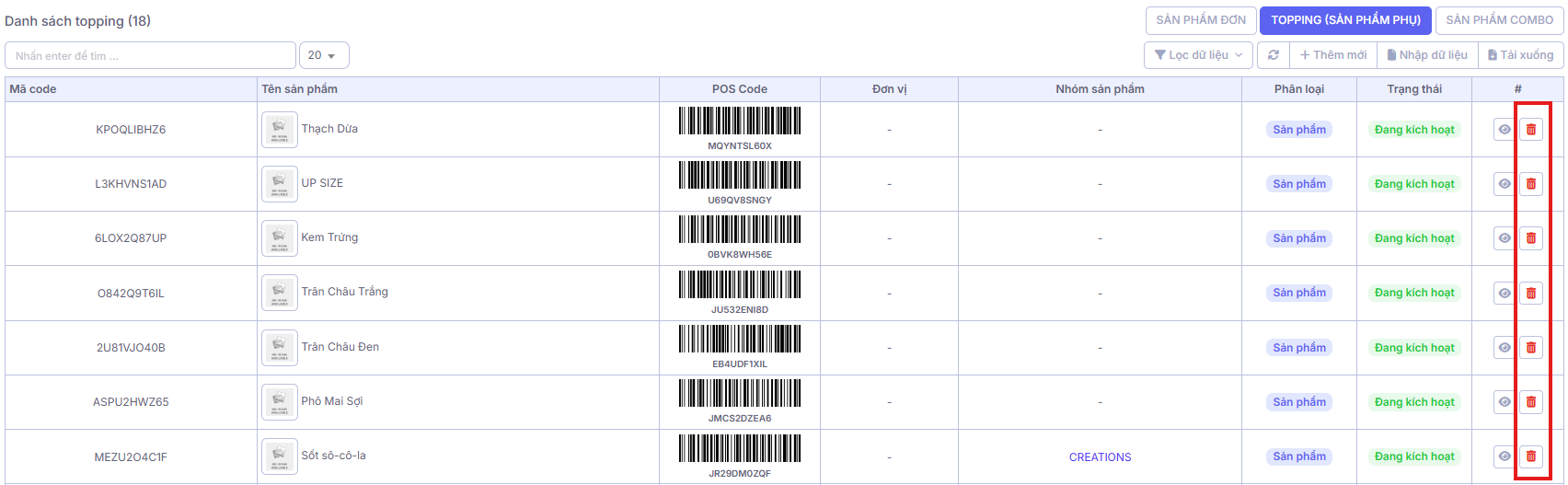
Chọn icon
để xóa sản phẩm.
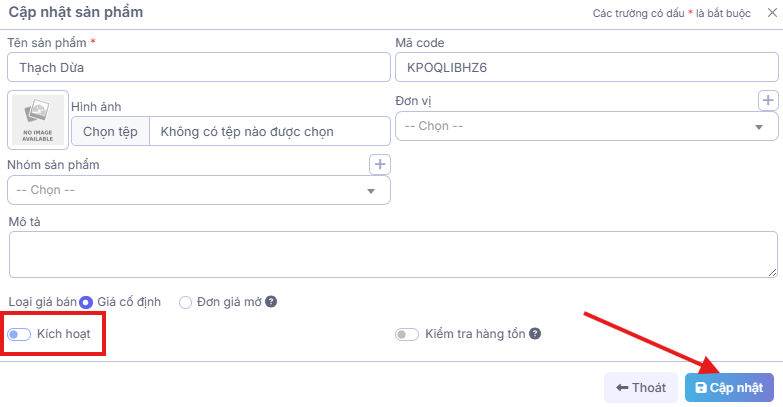
- Khóa topping: chọn icon của topping => chọn nút => bỏ "kích hoạt" => bấm nút để cập nhật.
Lưu ý
-
Khi cập nhật trạng thái của sản phẩm, hệ thống cũng sẽ cập nhật lại trạng thái tại menu bán hàng, bảng giá, thuế và chương trình khuyến mãi.
-
Tương tự, nếu xóa sản phẩm, hệ thống cũng sẽ xóa luôn thông tin trong các dữ liệu liên quan.
-
Cách tạo combo
-
Chọn sản phẩm combo → chọn nút
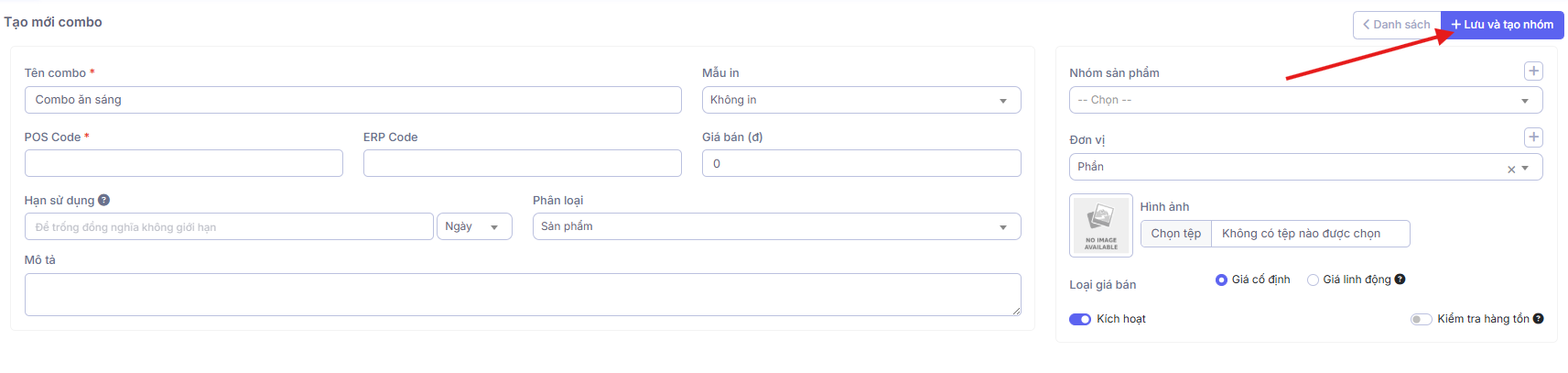
Nếu nhóm sản phẩm, đơn vị chưa có sẵn → chọn nút để tạo nhanh.
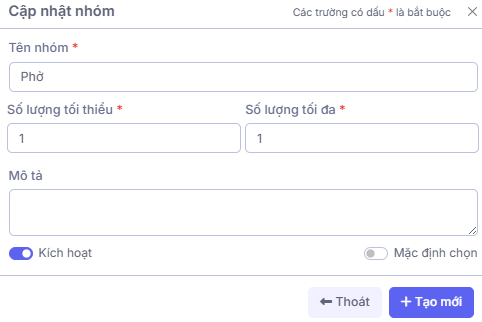
- Lưu vào tạo nhóm.
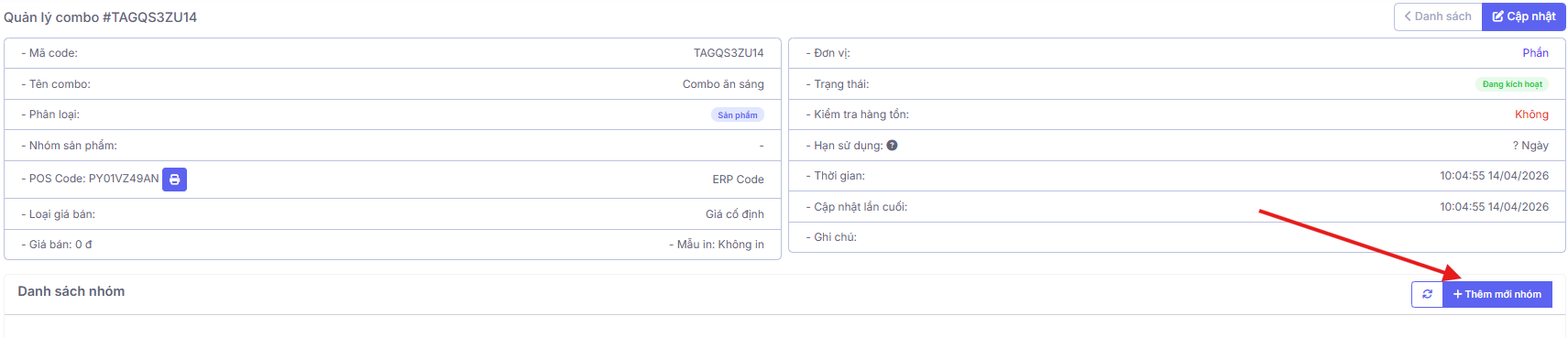
- Chọn nút
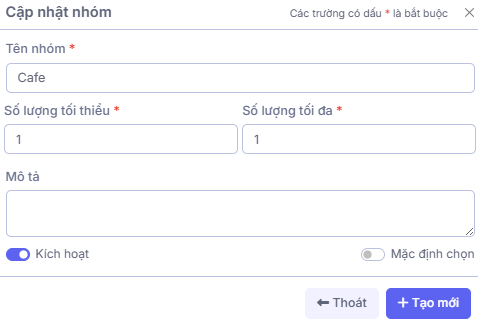
-
Tùy theo sản phẩm mà ta set số lượng tối thiểu / tối đa theo combo cần tạo để sử dụng, ví dụ trên là combo 1 tô phở bò + 1 Café.
-
Chọn nút
 để hoàn thành
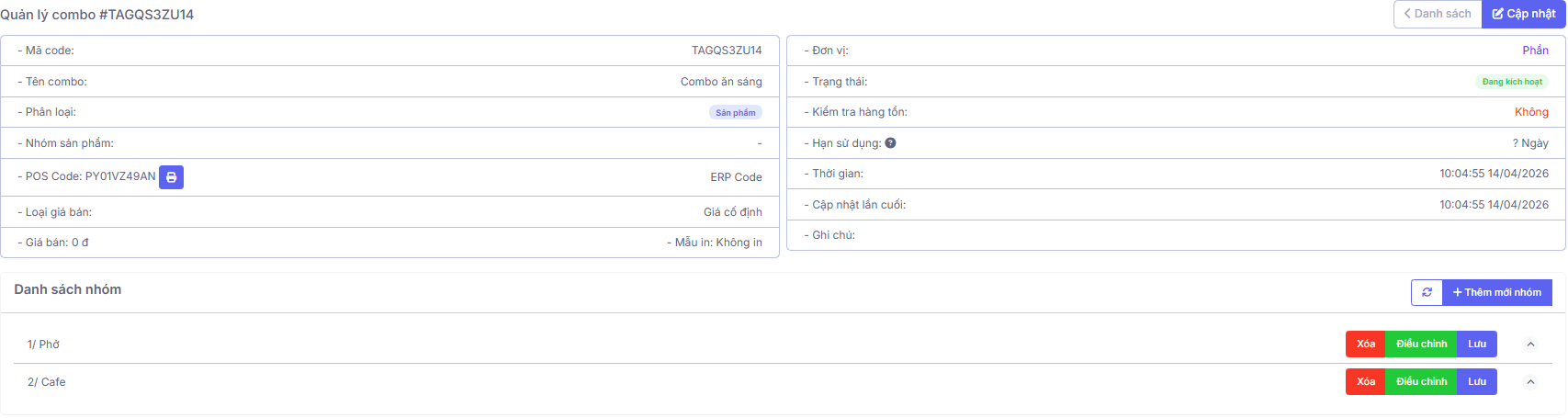
- Chọn
 của từng nhóm để thêm vào sản phẩm/dịch vụ cần thiết cho combo.

- Chọn sản phẩm tương thích => chọn nút

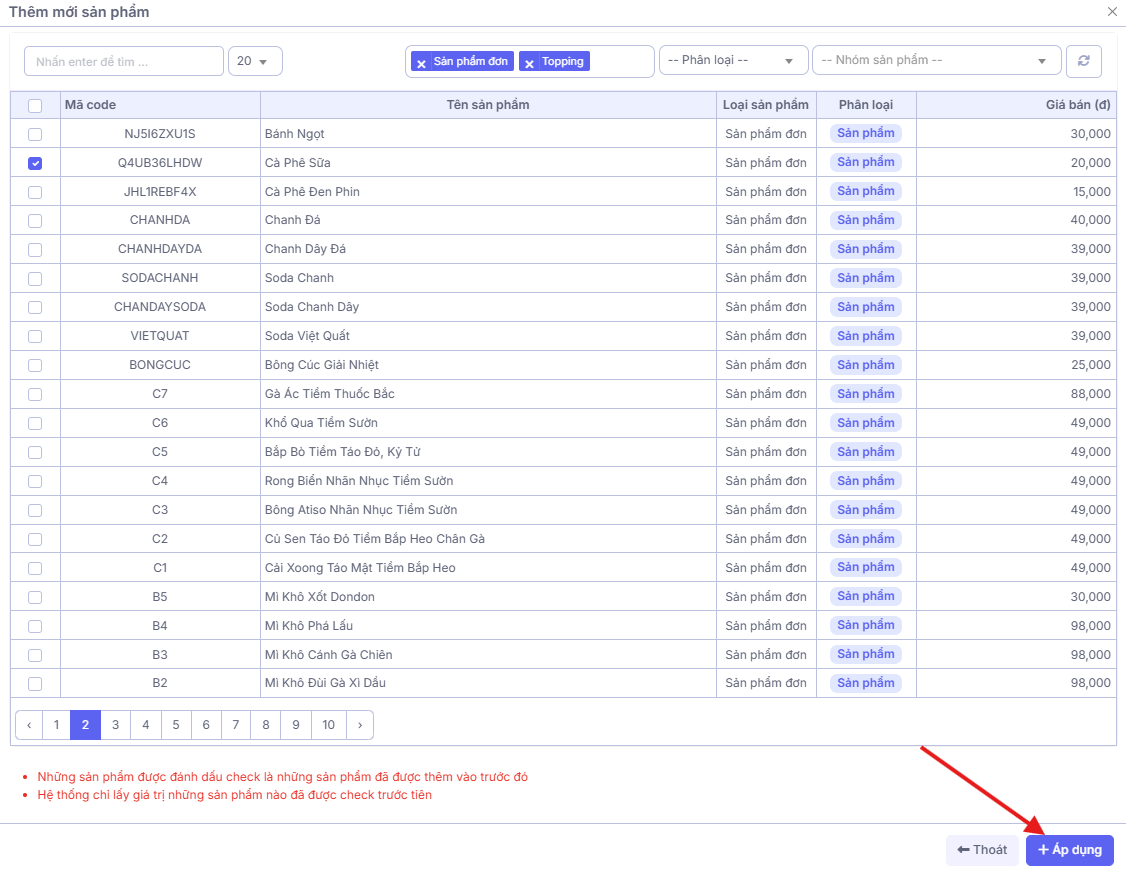
-
Chọn nút
 để lưu dữ liệu sản phẩm của nhóm.
 -
Cách xóa/khóa combo
-
Chọn vào icon
để xóa combo.
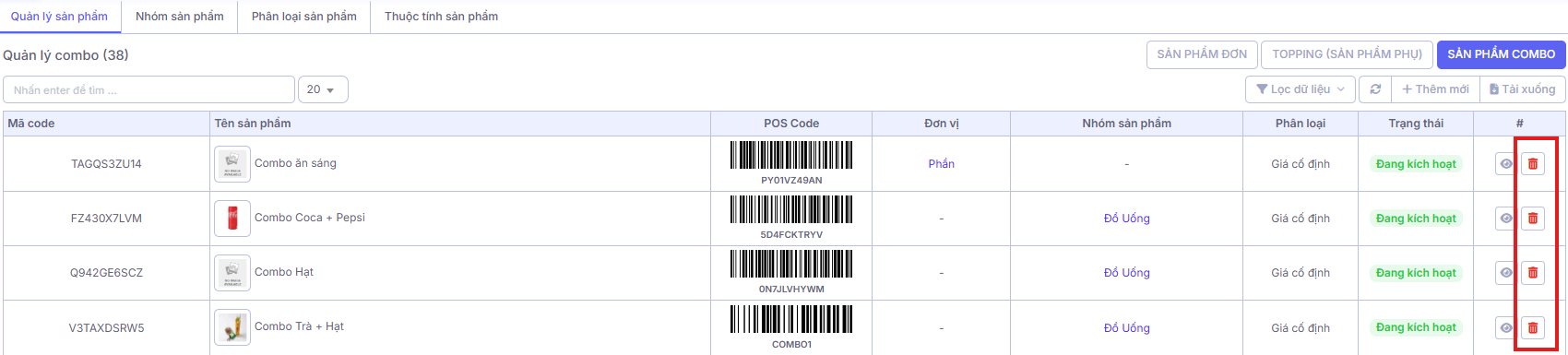
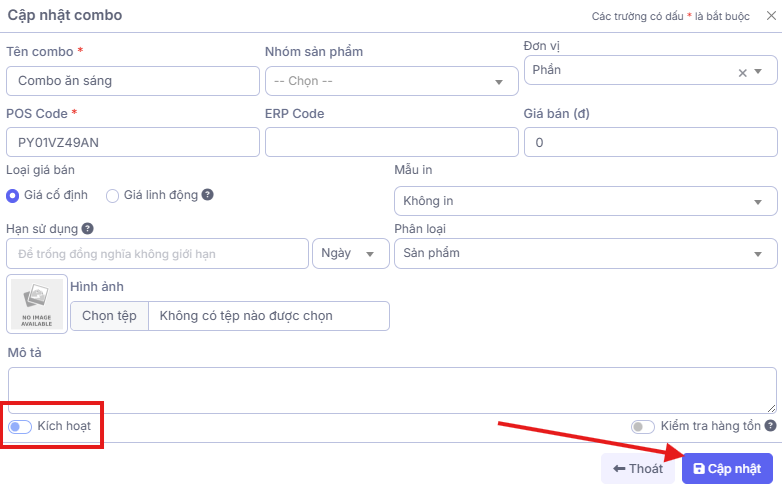
- Khóa combo: chọn icon
 của combo => chọn nút → bỏ "kích hoạt" → bấm nút để cập nhật.
Lưu ý
-
Khi cập nhật trạng thái của sản phẩm, hệ thống cũng sẽ cập nhật lại trạng thái tại menu bán hàng, bảng giá, thuế và chương trình khuyến mãi.
-
Tương tự, nếu xóa sản phẩm, hệ thống cũng sẽ xóa luôn thông tin trong các dữ liệu liên quan.