Tạo sản phẩm mới
Bạn phải tạo thông tin từng mặt hàng hiện có trong kho trước khi tiến hành nhập số lượng. Một mặt hàng đã có thông tin sẽ được sử dụng tiếp, không cần phải tạo lại
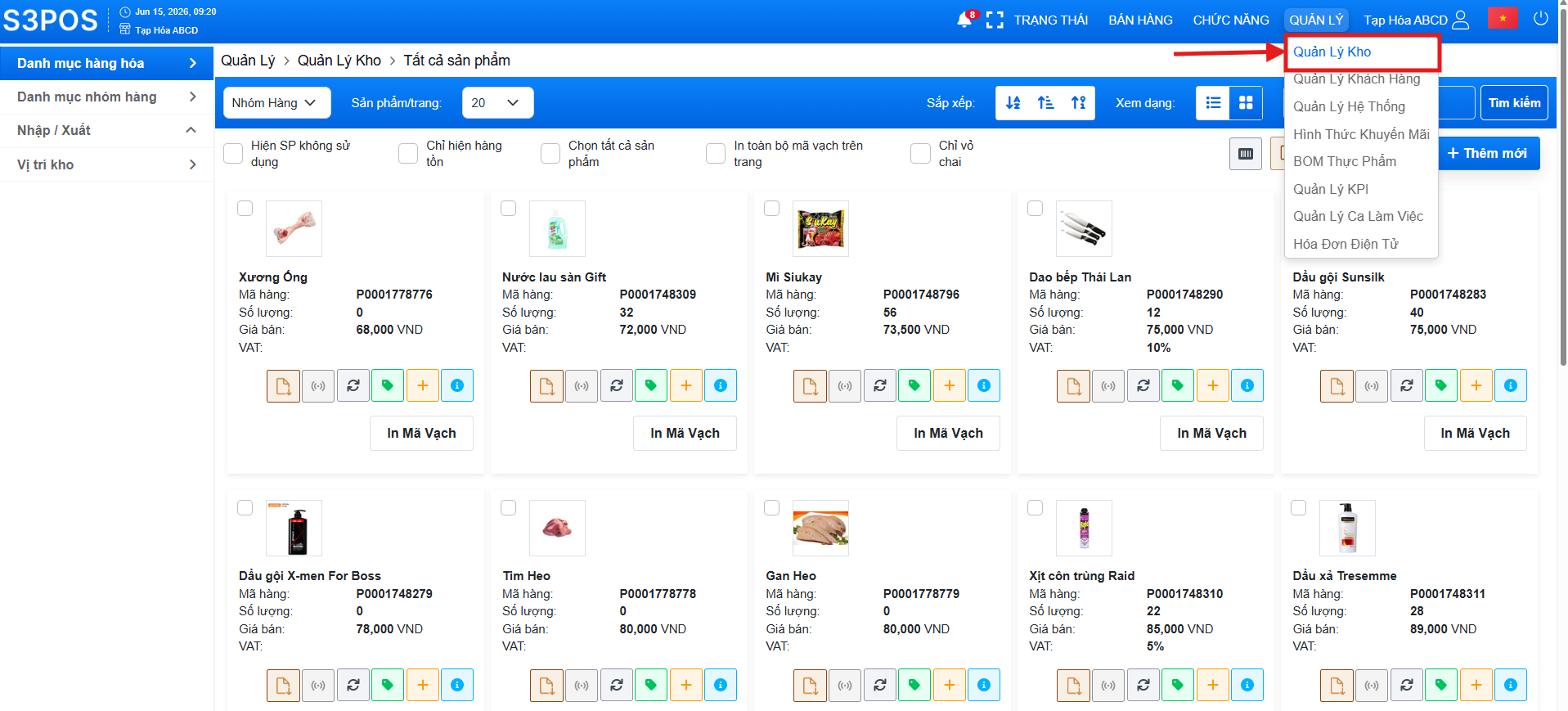
- Bước 1: Đăng nhập Phần mềm, vào menu Quản lý => Quản lý kho
-
Bước 2:
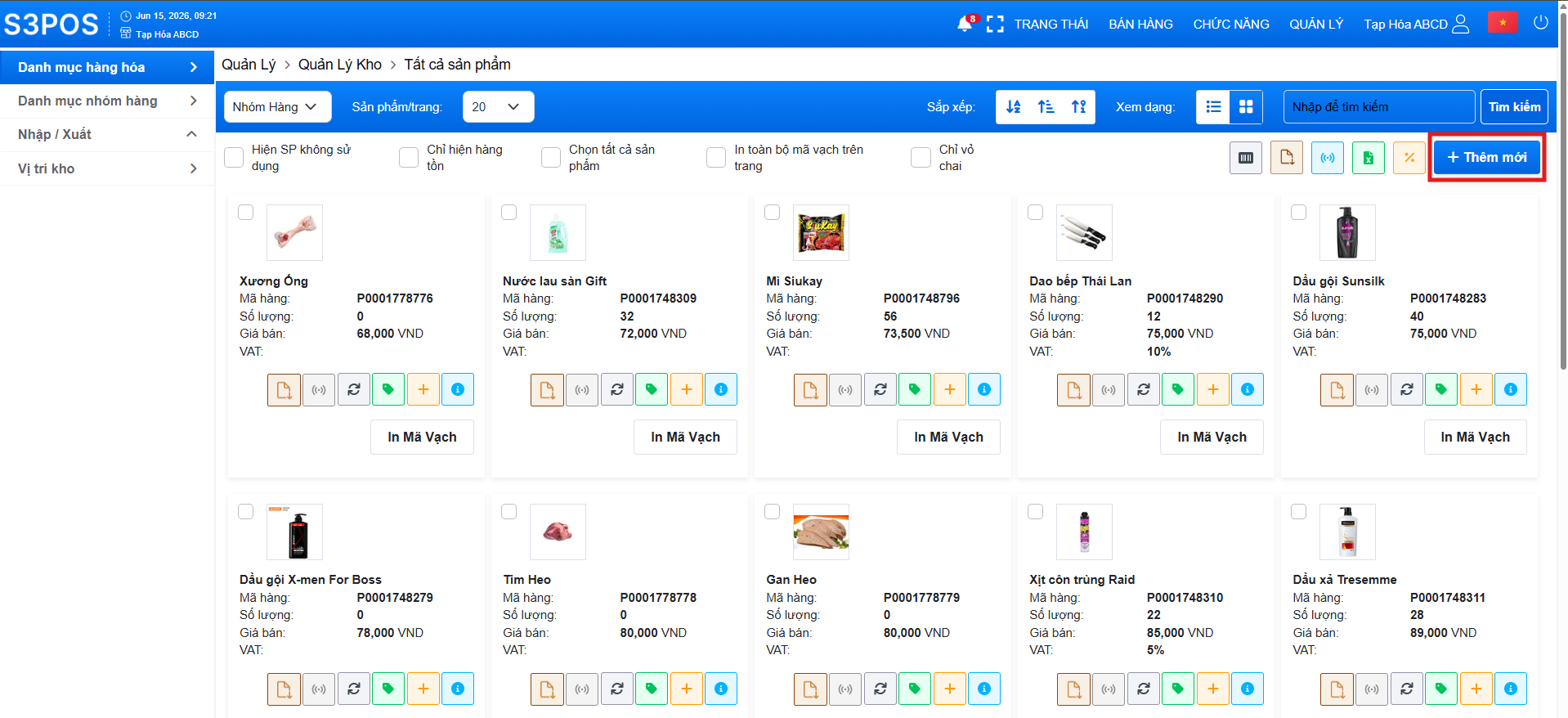
- Bước 2.1: Tại trang Danh mục hàng hoá, nhấp vào + Thêm mới
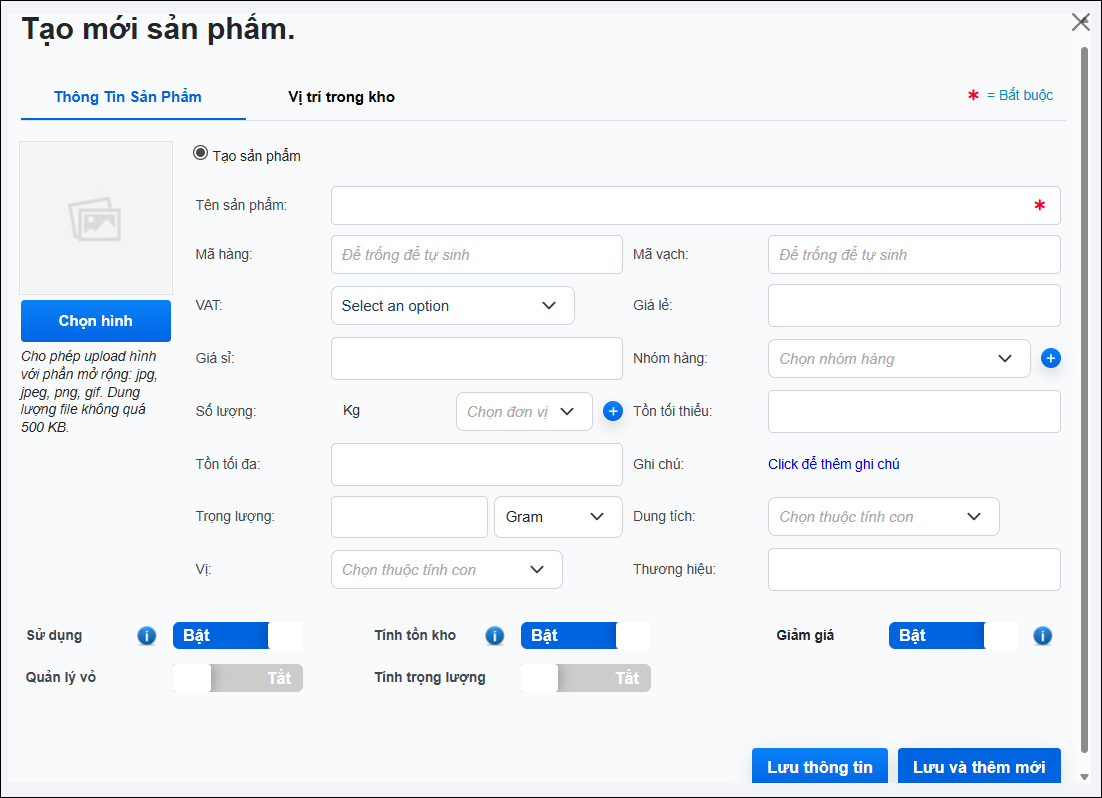
- Bước 2.2: Pop-up Tạo mới Sản phẩm hiện ra để bạn điền thông tin của mặt hàng
-
Ý nghĩa các trường thông tin:
-
Sử dụng: Nếu tắt đi, Sản phẩm không thực hiện được giao dịch
-
Tính tồn kho: Nếu tắt đi, sẽ không theo dõi số lượng tồn của Sản phẩm
-
Giảm giá: Nếu tắt đi, sẽ không hiện ra ô Giảm giá khi bán sản phẩm đó
-
Dịch vụ: Nếu bật lên, Sản phẩm sẽ chuyển thành Dịch vụ. Tính tồn kho tự động tắt
-
Tên sản phẩm: Nên đặt cụ thể để dễ nhận biết giữa nhiều sản phẩm
-
Mã hàng: Sử dụng mã hàng đang có sẵn hoặc để phần mềm tự đặt
-
Mã vạch: Sử dụng mã vạch đang có sẵn hoặc để phần mềm tự đặt
-
Nhóm hàng: Chọn nhóm hàng đã có sẵn hoặc Tạo nhóm mới bằng nút

-
Đơn vị tính: Chọn đơn vị tính đã có sẵn hoặc Tạo đơn vị tính mới bằng nút
-
Tồn tối thiểu: Khi số lượng nhỏ hơn mức này, phần mềm sẽ cảnh báo
-
Tồn tối đa: Khi số lượng hơn mức này, phần mềm sẽ cảnh báo
-
Giá lẻ: Giá bán cho Khách lẻ hoặc Khách vãng lai
-
Giá sỉ: Giá bán cho Khách sỉ
-
VAT: Chọn thuế cho sản phẩm (5%, 8%, 10%,...)
-
Trọng lượng: Trọng lượng của sản phẩm (theo gram, kilogram,....)
-
-
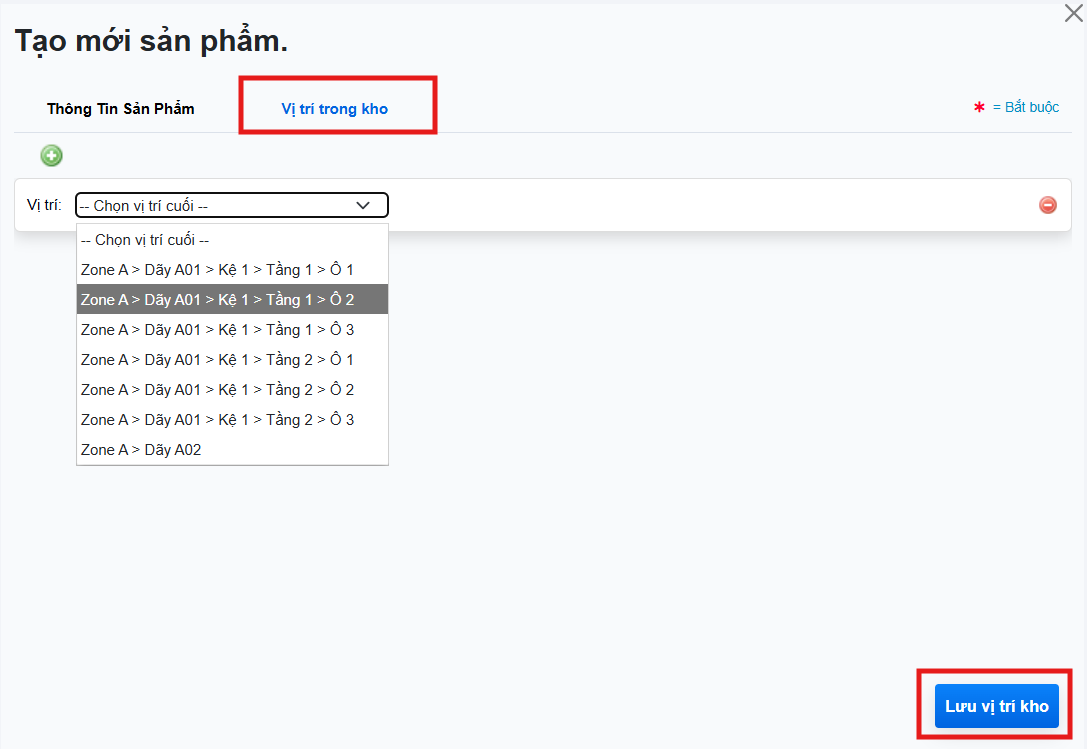
Bước 2.3: Chọn vị trí kho
-
Bấm
 để tạo mới vị trí kho của sản phẩm
 -
Chọn vị trí kho của sản phẩm (Ví dụ: Zone A, Dãy A01, Kệ 1, Tầng 1, Ô 2) → Bấm Lưu vị trí kho để lưu lại thông tin vị trí kho của sản phẩm
-
Quay lại mục Thông tin sản phẩm
-
-
Bước 3: Bấm Lưu thông tin, hoặc Lưu và Thêm mới để tạo tiếp sản phẩm khác. Tắt pop-up, sản phẩm vừa tạo sẽ hiện ra trong Danh mục hàng hoá
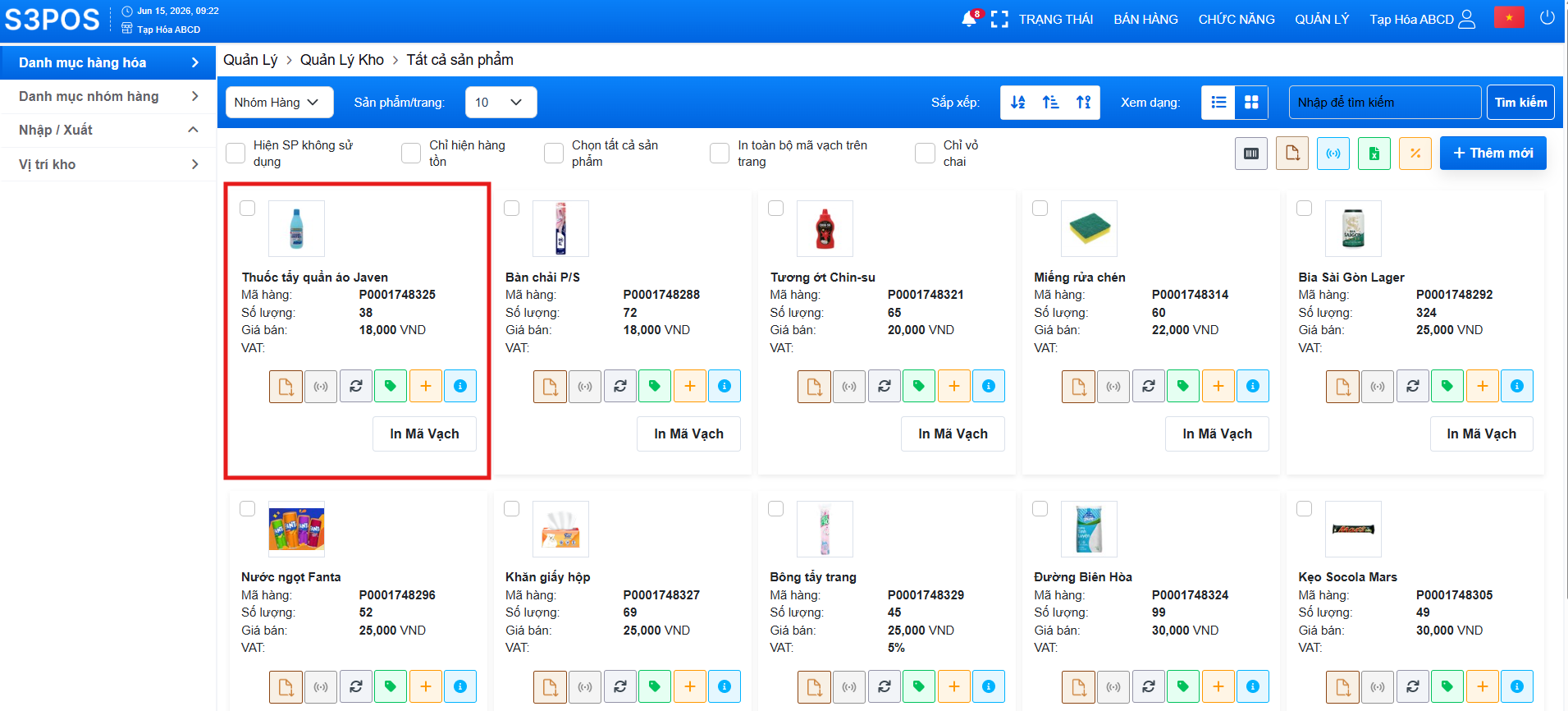
Ý nghĩa biểu tượng hiện ra trên sản phẩm:
-
 In mã vạch
 -
 Thêm vào danh sách xuất file
 -
 Thêm/Xóa sản phẩm trên gian hàng
 -
 Luân chuyển: xem lịch sử giao dịch của sản phẩm
 -
 Giá bán cũ: xem thay đổi giá bán của sản phẩm theo thời gian
 -
 Giá nhập cũ: xem thay đổi giá nhập của sản phẩm theo thời gian
 -
 Chi tiết: thông tin cụ thể sản phẩm