Cài đặt máy in
Chức năng Cài đặt máy in cho phép cấu hình và quản lý các loại máy in sử dụng trong hệ thống FnB, bao gồm máy in hóa đơn, máy in tem, máy in bếp và máy in báo cáo. Người dùng có thể thiết lập kết nối, gán máy in cho từng mục đích sử dụng và kiểm tra hoạt động để đảm bảo việc in ấn diễn ra chính xác, nhanh chóng và phù hợp với quy trình vận hành của cửa hàng.
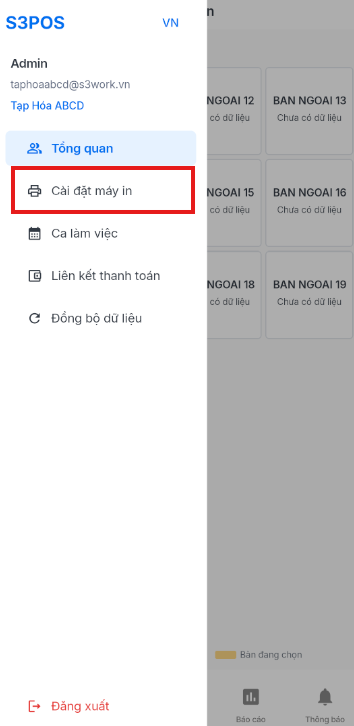
Bước 1: Chọn biểu tượng  trên góc trái màn hình để hiển thị menu tổng quan
Bước 2: Chọn "Cài đặt máy in" để cấu hình và cài đặt máy in
In hóa đơn
Cho phép cấu hình máy in hóa đơn để in phiếu thanh toán cho khách hàng. Người dùng có thể lựa chọn máy in, thiết lập khổ giấy và các thông tin hiển thị trên hóa đơn theo nhu cầu sử dụng.
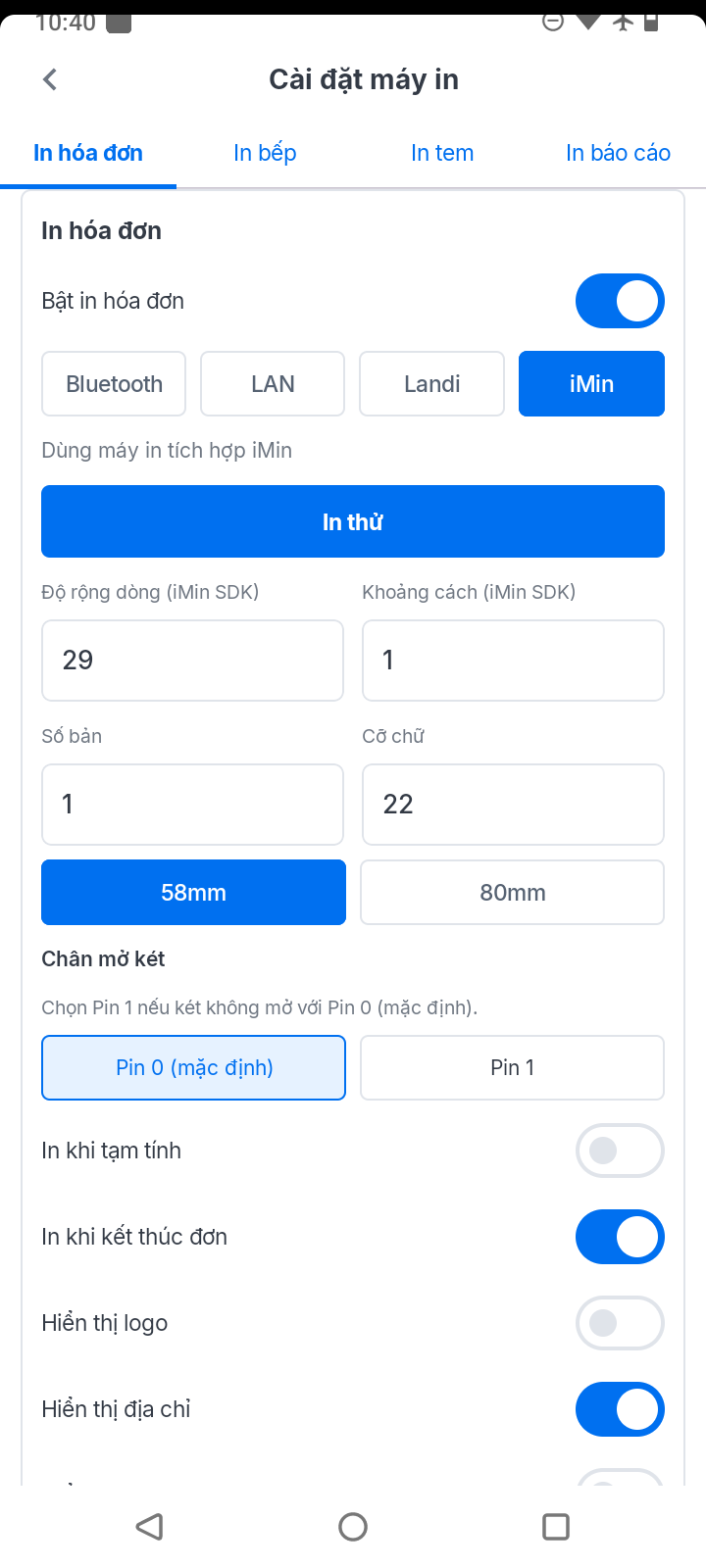
Chọn  để bật/tắt tính năng in hóa đơn trên app
Cấu hình kết nối máy in hóa đơn
Bước 1: Chọn kết nối phù hợp, app hiện đang hỗ trợ 4 loại kết nối
-
Bluetooth: kết nối bluetooth với máy in hóa đơn
-
LAN: kết nối giữa app với máy in hóa đơn trong cùng một mạng LAN
-
Landi: Kết nối cho máy pos cầm tay Landi
-
iMin: Kết nối cho máy pos cầm tay iMin
Lưu ý: Nếu chọn kết nối máy in bluetooth, chọn  để hiển thị tất cả các kết nối bluetooth với thiết bị, danh sách các thiết bị phù hợp sẽ được hiển thị trên app, sau đó chọn tên của máy in để kết nối đến máy in.
Bước 2: Tùy chỉnh size giấy in và cỡ chữ phù hợp với loại giấy của máy in
Bước 3: Cấu hình tùy chọn in và mẫu in
-
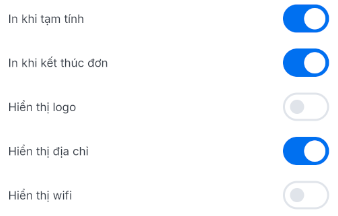
In khi tạm tính: In bill tạm tính khi tạm tính đơn hàng hoặc đơn hàng thanh toán qua hình thức chuyển khoản sẽ in ra mã QR để khách hàng quét và thanh toán.
-
In khi kết thúc đơn: Tự động in ra bill thanh toán khi kết thúc đơn hàng
-
Hiển thị logo: Hiển thị logo cửa hàng trên bill thanh toán
-
Hiển thị địa chỉ: Hiển thị địa chỉ cửa hàng trên bill thanh toán
-
Hiển thị wifi: Hiển thị thông tin wifi trên bill thanh toán
Bước 4: Chọn  để in thử mẫu bill thanh toán để xem và căn chỉnh phù hợp
**\ **
In bếp
Cho phép cấu hình máy in bếp để tự động in phiếu thông tin món để gửi cho bếp hoặc quầy pha chế để thực hiện món.
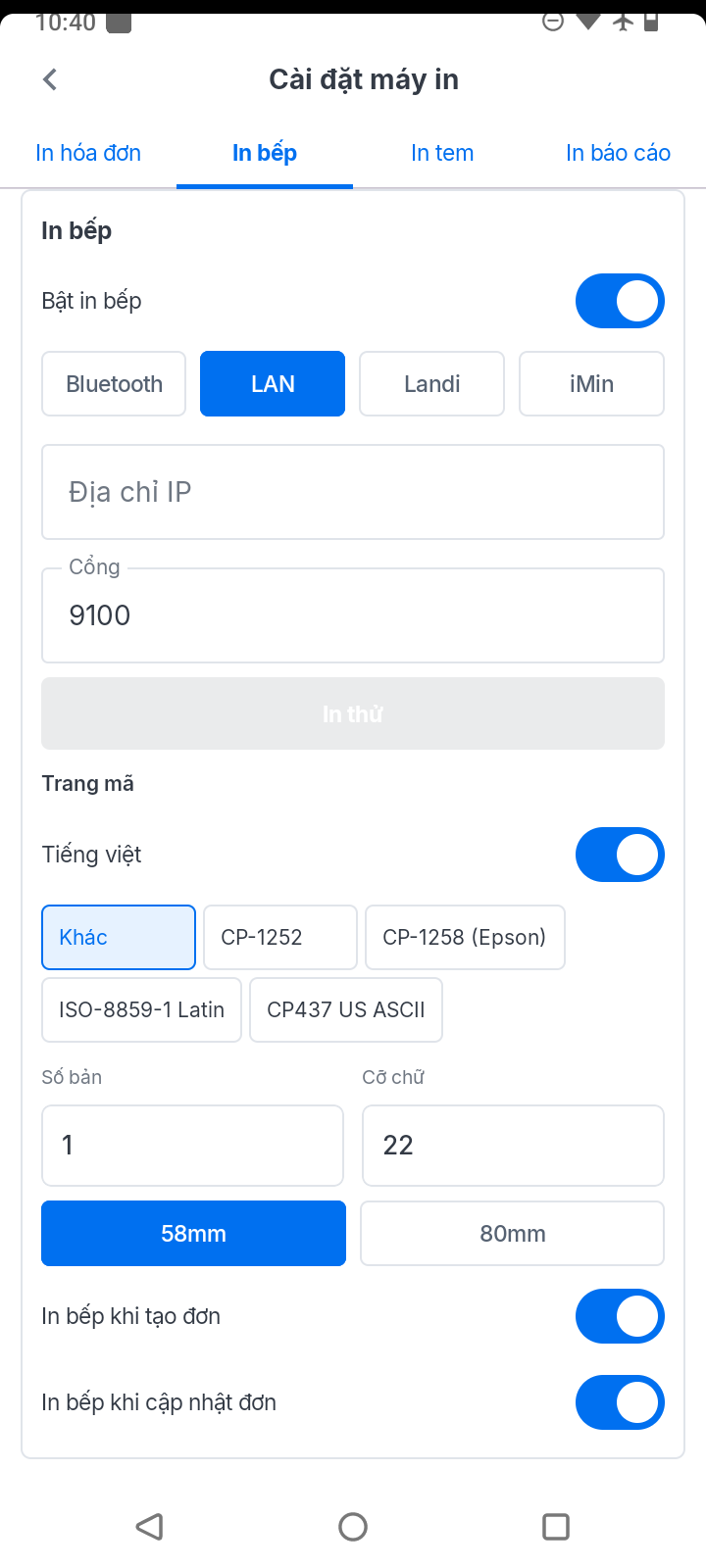
Chọn để bật/tắt tính năng in bếp
Cấu hình kết nối máy in bếp
Bước 1: Chọn kết nối phù hợp, app hiện đang hỗ trợ 4 loại kết nối
-
Bluetooth: kết nối bluetooth với máy in bếp
-
LAN: kết nối giữa app với máy bếp đơn trong cùng một mạng LAN
-
Landi: Kết nối cho máy pos cầm tay Landi
-
iMin: Kết nối cho máy pos cầm tay iMin
Lưu ý: Nếu chọn kết nối máy in bluetooth, chọn để hiển thị tất cả các kết nối bluetooth với thiết bị, danh sách các thiết bị phù hợp sẽ được hiển thị trên app, sau đó chọn tên của máy in để kết nối đến máy in.
**\ **
Bước 2: Tùy chỉnh size giấy in và cỡ chữ phù hợp với loại giấy của máy in
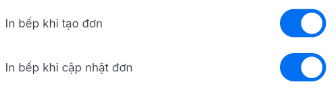
Bước 3: Cấu hình tùy chọn in
-
In bếp khi tạo đơn: in ra phiếu bếp khi tạo đơn lần đầu
-
In bếp khi cập nhật đơn: in ra phiếu bếp khi đơn hàng có cập nhật mới
Bước 4: Chọn để in thử mẫu phiếu bếp để xem và căn chỉnh phù hợp
In tem món
Cho phép cấu hình máy in tem để in nhãn dán cho sản phẩm, bao gồm các thông tin như tên món, mã đơn hàng, thời gian, topping hoặc ghi chú.
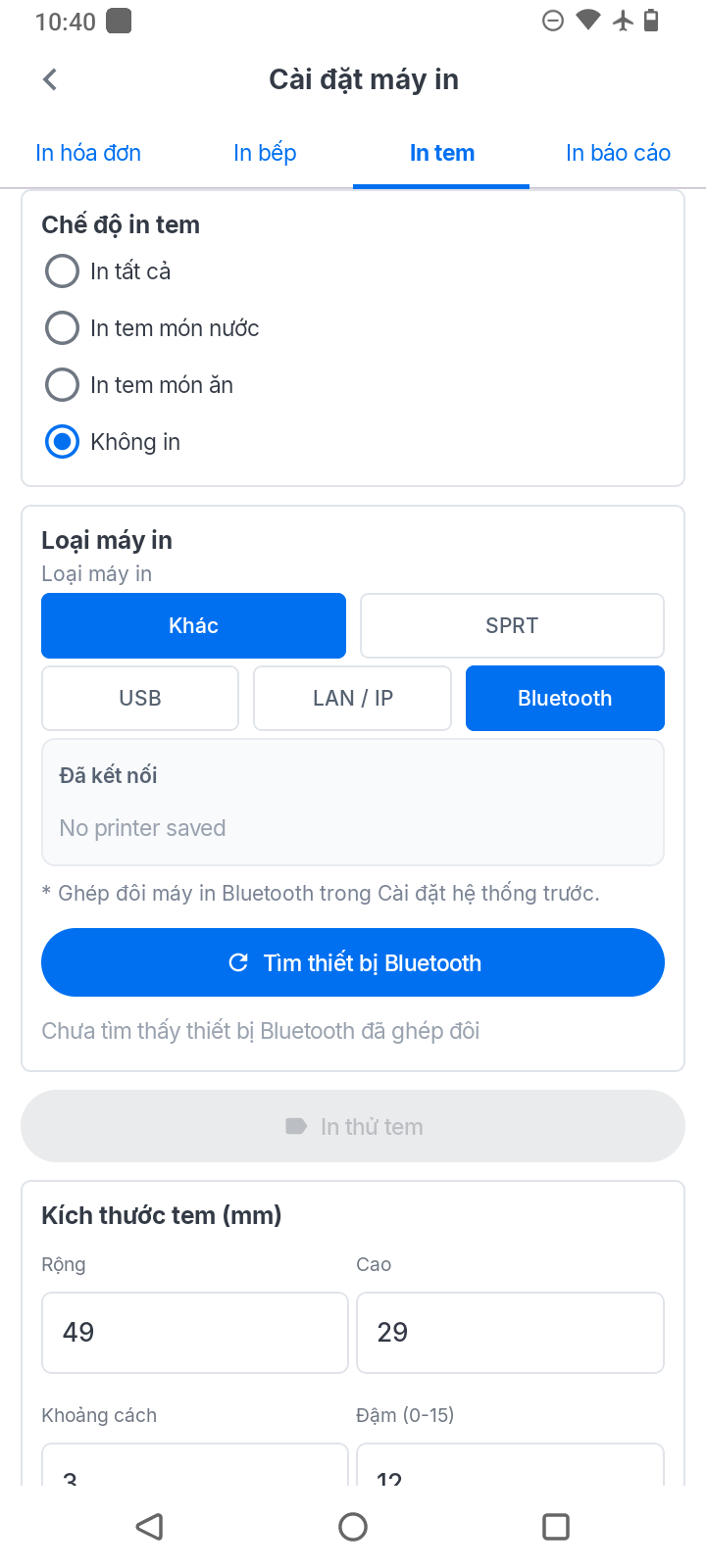
Cấu hình máy in tem món
Bước 1: Tùy chọn chế độ in tem
-
In tất cả: In tem món với tất cả các món nước và món ăn
-
In tem món nước: In tem món với các sản phẩm được gán là tem món nước
-
In tem món ăn: In tem món với các sản phẩm được gán là tem món ăn
-
Không in: tắt tính năng in tem món
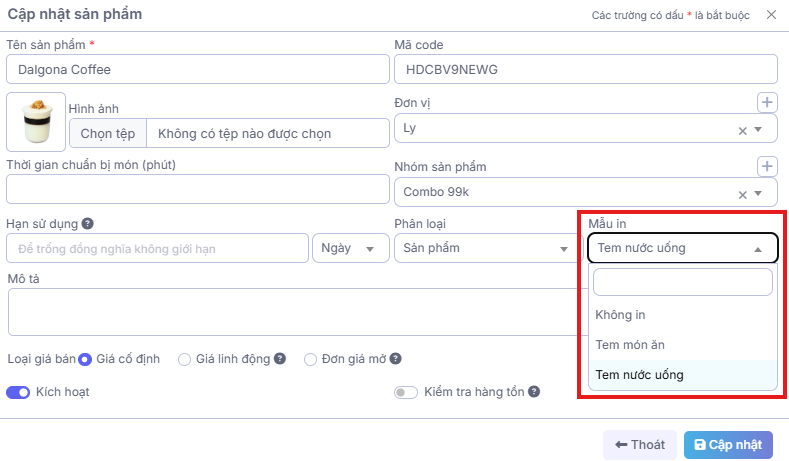
Lưu ý: Các cài đặt mẫu in của sản phẩm được cấu hình trong chi tiết sản phẩm → Mẫu in trên CMS
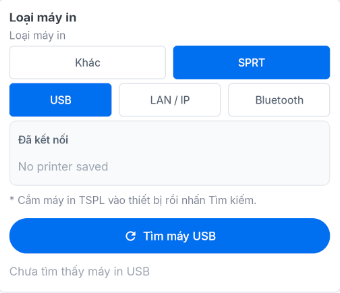
Bước 2: Chọn loại máy in và kết nối
-
Loại máy in: Chọn SPRT với các máy in tem dòng SPRT và Khác với các loại máy in tem còn lại
-
Chọn kết nối phù hợp
-
USB: kết nối với máy in tem qua cổng USB trên thiết bị
-
LAN/IP: kết nối với máy in tem qua các mạng LAN
-
Bluetooth: kết nối với máy in tem qua bluetooth
Lưu ý: Nếu chọn kết nối máy in tem qua bluetooth hoặc USB, chọn  hoặc
hoặc  để hiển thị tất cả các kết nối bluetooth hoặc qua cổng USB với thiết bị, danh sách các thiết bị phù hợp sẽ được hiển thị trên app, sau đó chọn tên của máy in để kết nối đến máy in.
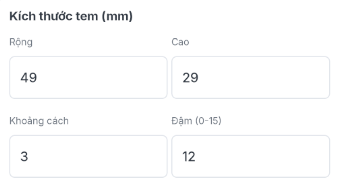
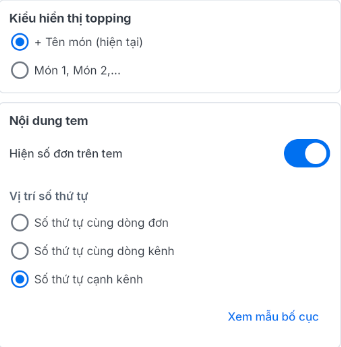
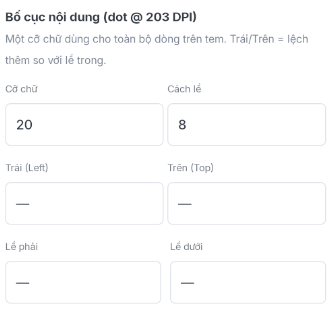
Bước 3: Cấu hình kích thước tem món và hiển thị nội dung tem
- Cấu hình size tem, khoảng cách và độ đậm in
- Hiển thị món và topping: kiểu hiển thị topping, bật/tắt hiển thị số đơn trên tem món, vị trí của của số thứ tự món trên tem (có thể xem trước mẫu bố cục)
- Size chữ và canh lề của tem
- In đảo màu: Tùy chọn bật/tắt trong trường hợp tem in ra nền bị đen
Bước 4: Chọn In thử tem để in ra tem món mẫu để có thể xem trước và căn chỉnh phù hợp.
In báo cáo
Cho phép cấu hình máy in sử dụng để in các loại báo cáo như báo cáo doanh thu, báo cáo ca làm việc, báo cáo bán hàng và các thống kê khác, giúp thuận tiện cho việc lưu trữ và đối soát dữ liệu.
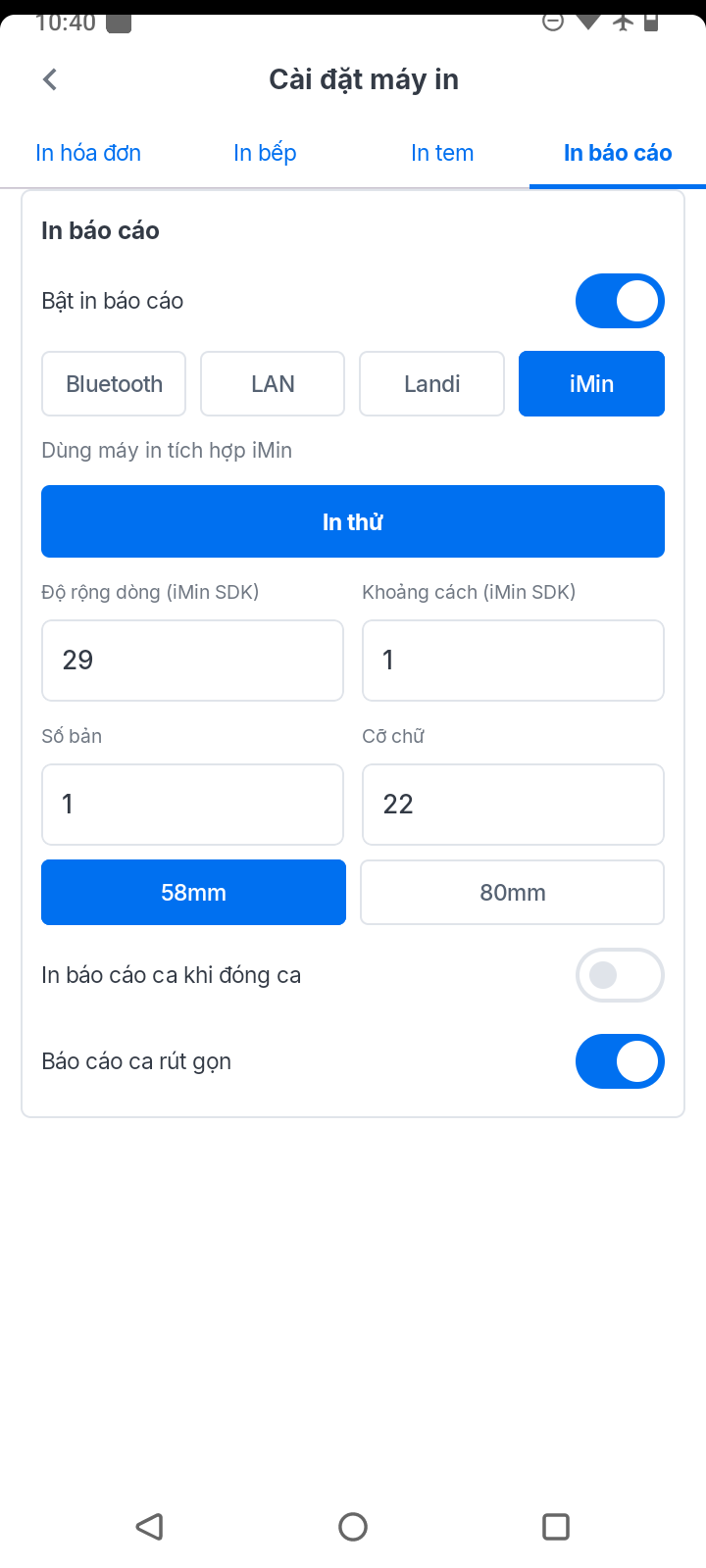
Cấu hình kết nối máy báo cáo
Bước 1: Chọn kết nối phù hợp, app hiện đang hỗ trợ 4 loại kết nối
-
Bluetooth: kết nối bluetooth với máy in bếp
-
LAN: kết nối giữa app với máy bếp đơn trong cùng một mạng LAN
-
Landi: Kết nối cho máy pos cầm tay Landi
-
iMin: Kết nối cho máy pos cầm tay iMin
Lưu ý: Nếu chọn kết nối máy in bluetooth, chọn để hiển thị tất cả các kết nối bluetooth với thiết bị, danh sách các thiết bị phù hợp sẽ được hiển thị trên app, sau đó chọn tên của máy in để kết nối đến máy in.
**\ **
Bước 2: Tùy chỉnh size giấy in và cỡ chữ phù hợp với loại giấy của máy in
Bước 3: Cấu hình tùy chọn in
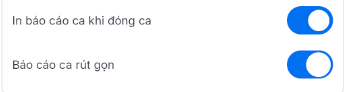
-
In báo cáo khi đóng ca: tự động in báo cáo khi đóng một ca làm việc
-
Báo cáo ca rút gọn: Tùy chọn rút gọn báo cáo chỉ in tổng hợp doanh thu theo kênh thanh toán và nhóm sản phẩm.