Ca làm việc
Chức năng Ca làm việc hỗ trợ quản lý toàn bộ quá trình vận hành của một ca bán hàng, bao gồm mở ca, đóng ca, chuyển ca và các nghiệp vụ liên quan đến tiền két như nạp tiền, rút tiền, thu tiền và chi tiền. Tất cả các giao dịch đều được ghi nhận đầy đủ, giúp theo dõi dòng tiền trong ca làm việc, hỗ trợ đối soát và đảm bảo tính minh bạch trong quá trình vận hành.
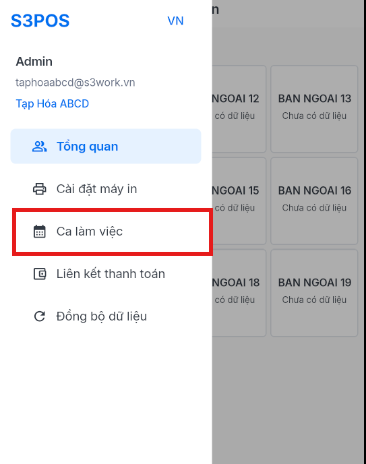
Bước 1: Chọn biểu tượng  trên góc trái màn hình để hiển thị menu tổng quan
Bước 2: Chọn "Ca làm việc" để cấu hình và cài đặt máy in
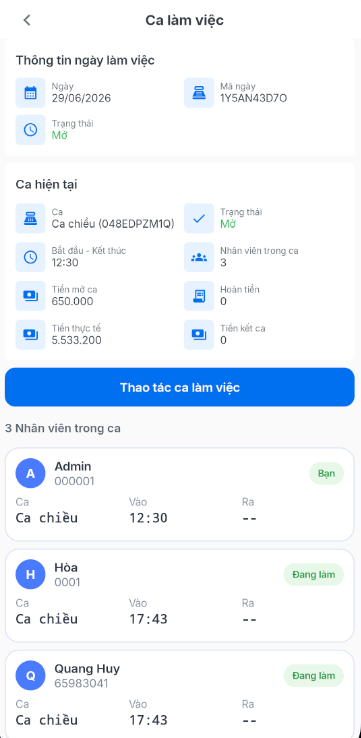
Tổng quan giao diện "Ca làm việc"
-
Thông tin ngày làm việc: Hiển thị thông tin của ngày làm việc của ca đang mở, trạng thái và mã ngày.
-
Thông tin ca hiện tại: Tên ca hiện tại, trạng thái, số nhân viên trong ca, thời gian bắt đầu và kết thúc, tiền mặt ghi nhận đầu ca, tiền mặt thực tế ghi nhận.
-
Danh sách nhân viên đang ở trong ca: Danh sách nhân viên đang làm việc trong ca hiện tại và thời gian vào ca/ ra ca ghi nhận
Mở ca làm việc
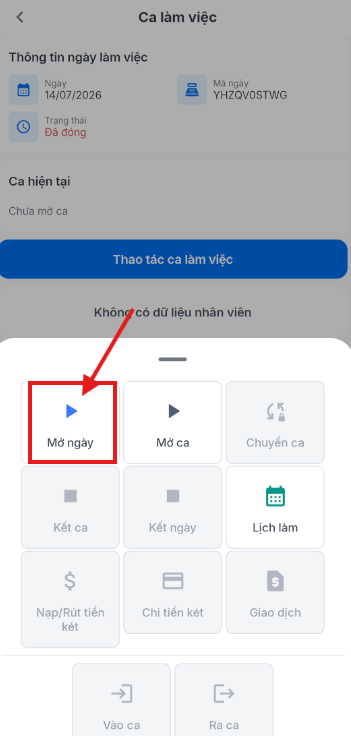
Bước 1: Chọn 
Lưu ý: Trong trường hợp cấu hình ca làm việc trên CMS tắt cấu hình "Mở ca sẽ tự động tạo ngày làm việc" thì trước khi mở ca làm việc phải mở ngày làm việc trước.
**\ **
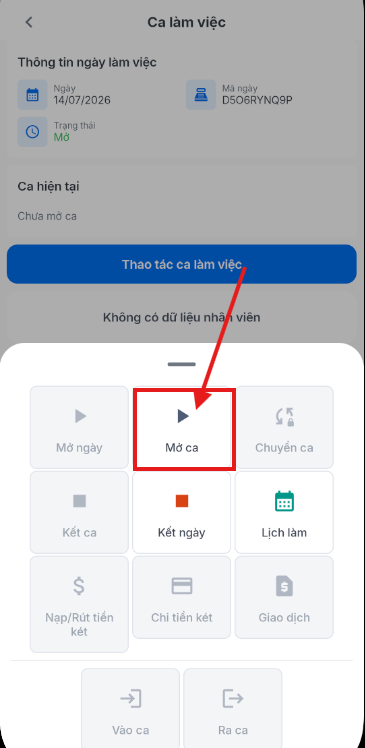
Bước 2: Chọn "Mở ca"
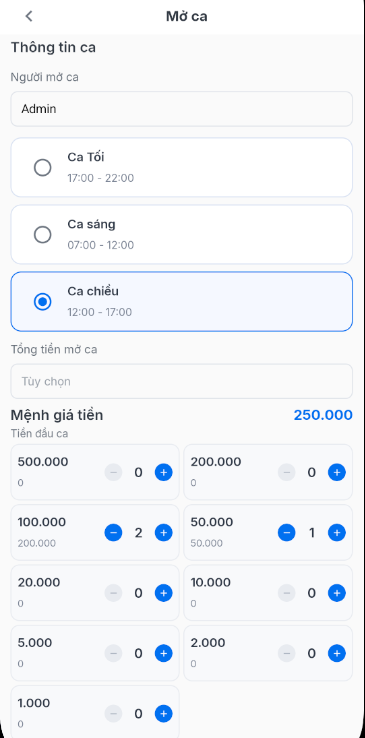
Bước 3: Điền thông tin mở ca
-
Chọn ca
-
Nhập số tiền trong két ghi nhận khi mở ca: tiền trong két ghi nhận theo số lượng và các mệnh giá từ 500.000, 200.000, 100.000, 50.000, 20.000, 10.000, 5.000, 2.000 và 1.000. Hệ thống sẽ tự động tính theo số lượng từng mệnh giá mà người dùng điền vào
-
Nhập ghi chú (nếu có)
Lưu ý:
-
Hệ thống sẽ tự động chọn ca làm việc phù hợp với thời gian hiện tại, nếu chọn một ca làm việc khác ngoài thời gian hiện tại sẽ hiển thị cảnh báo "Ca được chọn không nằm trong thời gian hiện tại"
-
Người mở ca được ghi nhận mặc định là tài khoản đang đăng nhập để mở ca
Bước 4: Chọn  để xác nhận mở ca làm việc.
→ Sau khi mở ca làm việc thành công mới có thể tiến hành các thao tác tạo đơn hàng bán.
Kết ca
Kết thúc ca làm việc hiện tại
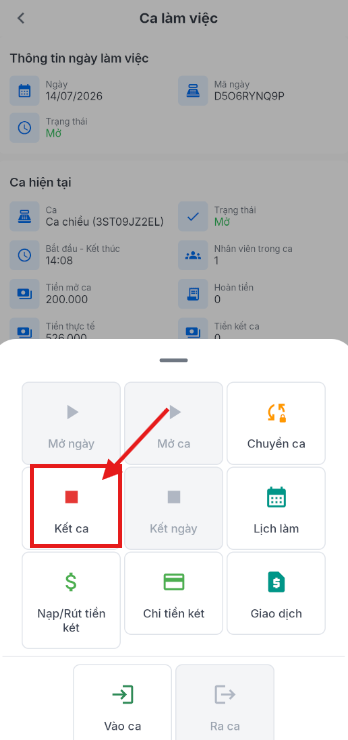
Bước 1: Chọn
Bước 2: Chọn "Kết ca"
Bước 3: Điền thông tin kết ca
-
Ghi nhận tiền mặt kết ca, trong trường hợp có chênh lệch bắt buộc phải để lại lý do chênh lệch
-
Ghi chú kết ca (nếu có)
-
Mã PIN của nhân viên quản lý ca
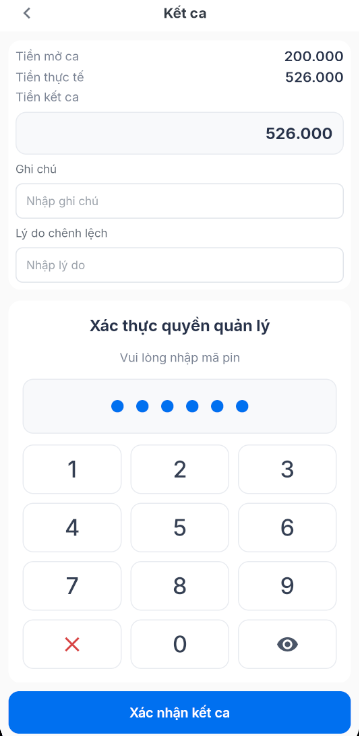
Bước 4: Chọn  để xác nhận đóng ca hiện tại.
Lưu ý:
-
Trong trường hợp cấu hình ca làm việc trên CMS tắt cấu hình "Đóng ca sẽ tự động đóng ngày làm việc" khi hoàn tất đóng ca cần thêm một thao tác "Kêt ngày" để kết thúc ngày làm việc. Nếu bật cấu hình "Đóng ca sẽ tự động đóng ngày làm việc" khi đóng ca sẽ tự động kết thúc ngày làm việc.
-
Không thể kết ca nếu còn đơn hàng chưa đóng
Chuyển ca
Chuyển giữa các ca trong ngày làm việc
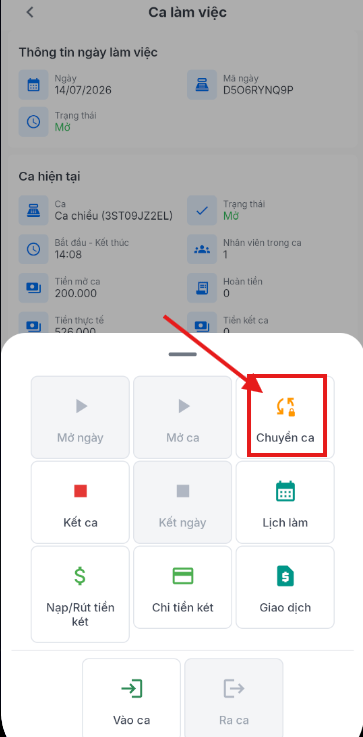
Bước 1: Chọn
Bước 2: Chọn "Chuyển ca"
Bước 3: Điền thông tin chuyển ca
-
Nhân viên tiếp nhận ca kế
-
Mã PIN của nhân viên giao ca và nhân viên nhận ca
-
Tiền kết ca hiện tại, nếu có ghi nhận chênh lệch so với thực tế thì bắt buộc để lại lý do chênh lệch
-
Ghi chú (nếu có)
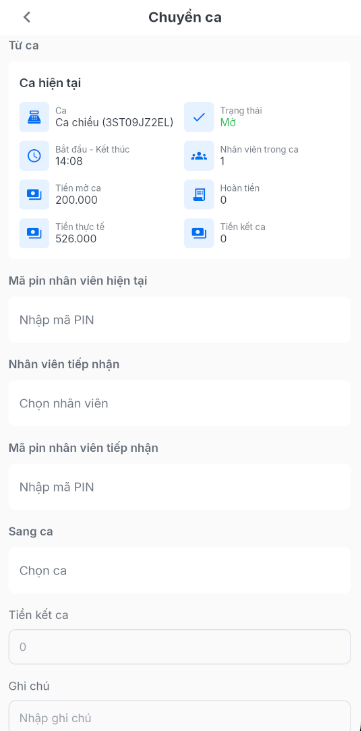
Bước 4: Chọn  để xác nhận giao ca
**\ **
Check in / check out
Check in
Bước 1: Chọn
Bước 2: Chọn "Vào ca"
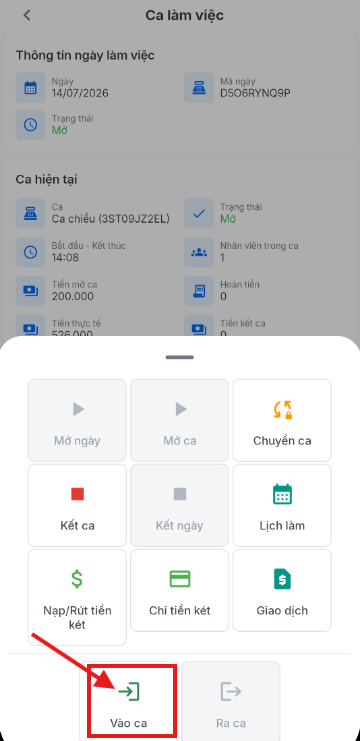
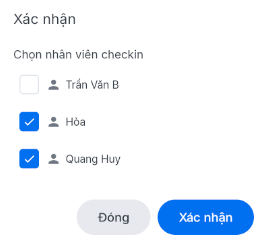
Bước 3: Chọn nhân viên rồi chọn "Xác nhận" để check in nhân viên vào ca làm việc
Check out
Bước 1: Tại danh sách nhân viên trong ca, chọn nhân viên cần check out
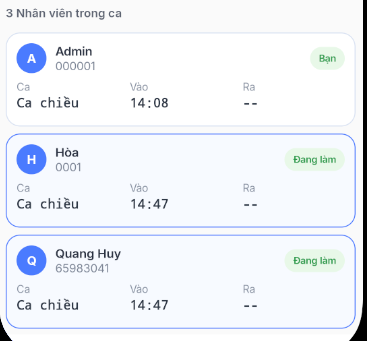
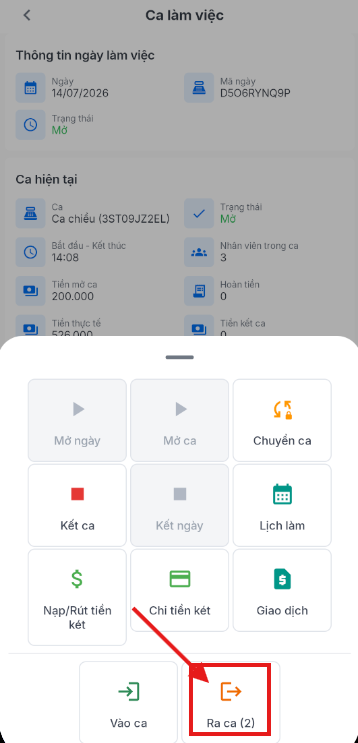
Bước 2: Chọn
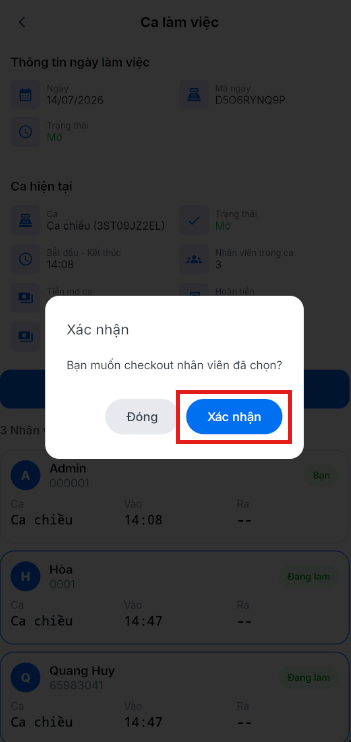
Bước 3: Chọn "Ra ca", chọn "Xác nhận" để check out nhân viên khỏi ca làm
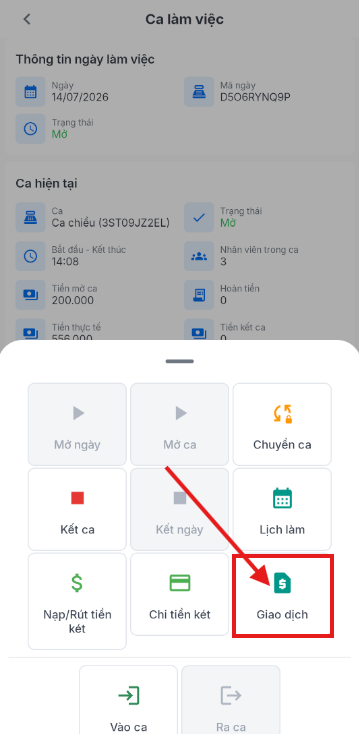
Giao dịch két
Nạp/rút tiền két
Bước 1: Chọn "Nạp/rút tiền két"
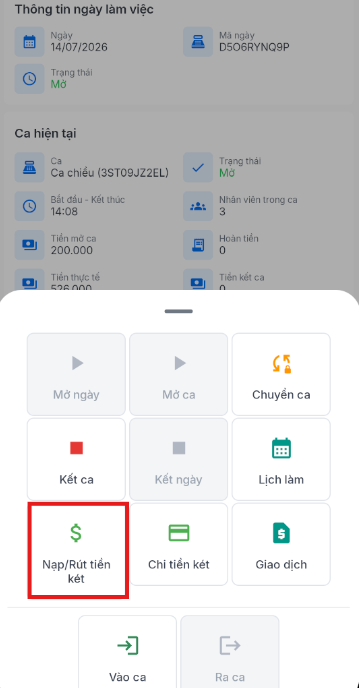
Bước 2: Chọn loại giao dịch nạp / rút tiền két
Bước 3: Điền số tiền và ghi chú
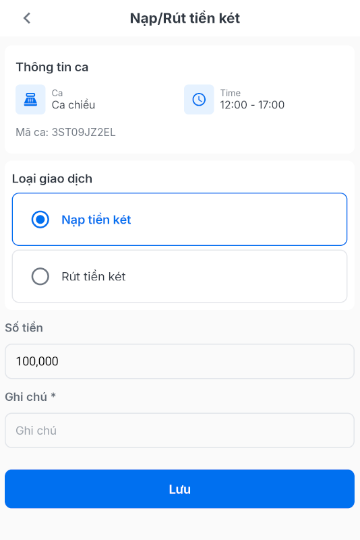
Lưu ý: Ghi chú là bắt buộc
Bước 4: Chọn Lưu để hoàn tất giao dịch
**\ **
Chi tiền két
Bước 1: Chọn chi tiền két
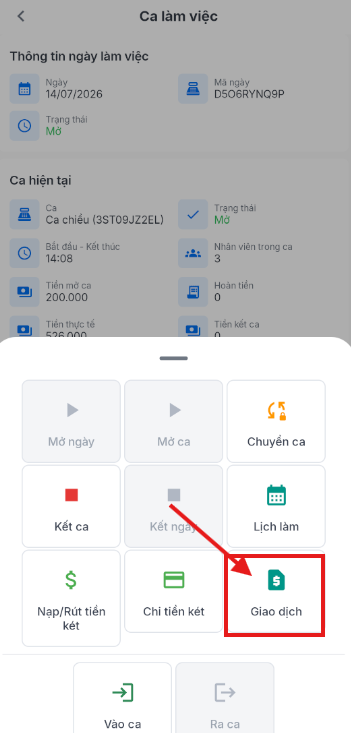
Bước 2: Điền số tiền và ghi chú
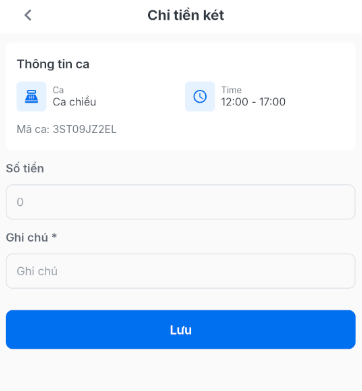
Lưu ý: Ghi chú là bắt buộc
Bước 3: Chọn Lưu để hoàn tất giao dịch
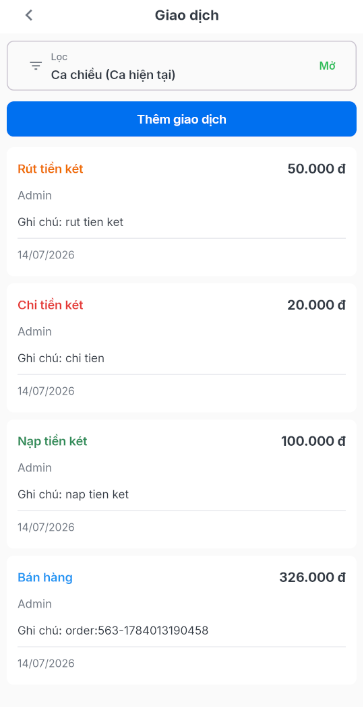
Thống kê giao dịch: thống kê toàn bộ giao dịch két trong ca hiện tại (bán hàng, nạp, rút, chi tiền két)